

n8n به عنوان یک پلتفرم قدرتمند اتوماسیون، قابلیتهای گستردهای برای کار با فایلهای Excel فراهم میکند.
این ابزار امکان خواندن، نوشتن و مدیریت دادهها در فایلهای اکسل را به صورت کاملاً خودکار در اختیار کاربران قرار میدهد.
بسیاری از کاربران جدید که به تازگی با n8n آشنا شدهاند، در ابتدا ممکن است در پیدا کردن گرههای مربوط به Excel با چالش مواجه شوند، اما با راهنماییهای موجود در انجمن جامعه n8n، به سرعت میتوانند از این قابلیتها بهرهمند شوند.
کاربران میتوانند از گره Spreadsheet File برای کار با فایلهای اکسل محلی استفاده کنند.
این گره امکان خواندن دادهها از فایل اکسل و تبدیل آن به آیتمهای قابل پردازش در n8n را فراهم میکند.
همچنین برای ذخیرهسازی دادهها در قالب فایل اکسل نیز میتوان از همین گره استفاده کرد و سپس با گره Write Binary File آن را در سیستم محلی ذخیره نمود.
برای کار با فایلهای متنی بزرگ نیز راهکارهای مناسبی مانند استفاده از گره Execute Command ارائه شده است.
- خواندن دادهها از فایلهای Excel با استفاده از گره Spreadsheet File
- تبدیل دادهها به آیتمهای قابل پردازش در n8n
- مدیریت و تغییر دادهها در محیط n8n
- ذخیرهسازی دادههای پردازش شده در قالب فایل اکسل
- انتقال دادهها به سرویسهای ابری یا ذخیره محلی
- اتوماسیون کامل عملیات روی فایلهای Excel
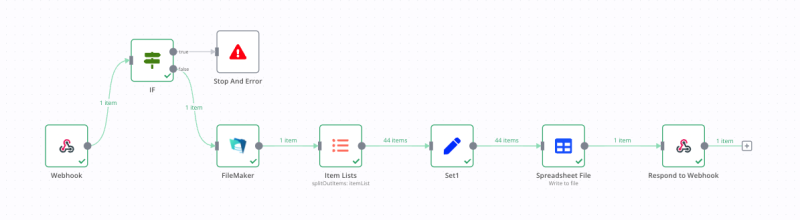
چرا باید از n8n برای اتوماسیون اکسل استفاده کنیم؟
استفاده از n8n برای اتوماسیون Excel مزایای متعددی نسبت به ابزارهای مشابه دارد.
n8n به شما امکان میدهد عملیات پیچیده روی فایلهای Excel را به صورت خودکار انجام دهید، از خواندن و نوشتن دادهها گرفته تا تبدیل فرمتها و یکپارچهسازی با سایر سرویسها.
برخلاف برخی ابزارهای اتوماسیون که فقط با نسخههای ابری Excel کار میکنند، n8n از طریق گره Spreadsheet File امکان کار با فایلهای محلی Excel را نیز فراهم میکند.
یکی از مزایای کلیدی n8n انعطافپذیری آن در مدیریت فایلهای Excel است.
کاربران میتوانند از گرههای Read Binary File و Spreadsheet File برای خواندن فایلهای Excel محلی استفاده کنند، دادهها را در n8n پردازش نمایند و سپس با گره Write Binary File فایلهای اصلاح شده را ذخیره کنند.
این رویکرد به کاربران اجازه میدهد بدون نیاز به حسابهای ابری یا سرویسهای خارجی، عملیات اتوماسیون کامل روی فایلهای Excel خود انجام دهند.
- پشتیبانی از فایلهای Excel محلی و ابری
- یکپارچهسازی آسان با سایر سرویسها و APIها
- امکان پردازش دادههای پیچیده با گرههای متعدد
- انعطافپذیری در انتخاب روش ذخیرهسازی (محلی یا ابری)
- کاهش وابستگی به سرویسهای خاص مانند Google Cloud
- امکان استفاده از Execute Command برای عملیات پیشرفته
مزایای اصلی n8n در کار با اکسل
n8n ابزار قدرتمندی برای اتوماسیون Excel است که امکانات متنوعی برای کار با فایلهای اکسل ارائه میدهد.
این پلتفرم با استفاده از گره Spreadsheet File امکان خواندن و نوشتن فایلهای اکسل محلی را فراهم میکند و نیاز به اتصال به سرویسهای ابری را کاهش میدهد.
یکی از مزایای کلیدی n8n در کار با اکسل، قابلیت پردازش دادهها در حافظه و سپس ذخیرهسازی مجدد است.
همچنین با استفاده از گره Execute Command میتوان عملیات پیشرفتهتری مانند افزودن خطوط جدید به فایلهای متنی بزرگ را بدون نیاز به بارگذاری کامل فایل در حافظه انجام داد.
تفاوت n8n با ابزارهای مشابه
n8n در مقایسه با ابزارهای اتوماسیون مشابه، مزایای منحصربهفردی برای کار با فایلهای Excel ارائه میدهد.
برخلاف برخی ابزارها که فقط به فایلهای ابری محدود هستند، n8n امکان کار با فایلهای محلی Excel را نیز فراهم میکند.
کاربران میتوانند از گره Spreadsheet File برای خواندن و نوشتن فایلهای xls و xlsx استفاده کنند و دادهها را به صورت باینری مدیریت نمایند.
یکی از تفاوتهای کلیدی n8n با رقبا، انعطافپذیری در انتخاب روش ذخیرهسازی است.
کاربران میتوانند بین ذخیرهسازی محلی با Write Binary File یا استفاده از سرویسهای ابری مانند Google Sheets و Microsoft Excel 365 انتخاب کنند.
این قابلیت n8n اتوماسیون Excel را برای طیف وسیعی از نیازها مناسب میسازد.

چگونه گره Excel را در n8n پیدا و نصب کنیم؟
برای پیدا کردن گره Excel در n8n، باید به دنبال گرههای مرتبط با فایلهای Spreadsheet باشید.
در n8n دو نوع گره اصلی برای کار با فایلهای Excel وجود دارد: Spreadsheet File برای کار با فایلهای محلی و Microsoft Excel 365 برای کار با فایلهای ابری.
اگر گره Excel را در لیست گرهها پیدا نمیکنید، ممکن است به دلیل نسخه n8n یا پیکربندی نادرست باشد.
برای نصب گره Excel، ابتدا مطمئن شوید که از آخرین نسخه n8n استفاده میکنید.
اگر گره Spreadsheet File را در لیست گرهها نمیبینید، میتوانید از گزینه جستجو استفاده کرده و عبارت ‘Spreadsheet’ یا ‘Excel’ را تایپ کنید.
برای کار با فایلهای Excel محلی، از گره Spreadsheet File استفاده کنید که میتواند فایلهای xls و xlsx را بخواند و بنویسد.
این گره نیاز به اعتبارسنجی ابری ندارد و مستقیماً با فایلهای محلی کار میکند.
- گره Spreadsheet File برای فایلهای محلی Excel
- گره Microsoft Excel 365 برای فایلهای ابری
- استفاده از Read Binary File برای خواندن فایلهای محلی
- استفاده از Write Binary File برای ذخیره فایلهای محلی
- جستجوی ‘Spreadsheet’ در لیست گرهها
- بررسی نسخه n8n و بهروزرسانی در صورت نیاز
راهنمای نصب گره Excel
برای نصب گره Excel در n8n، ابتدا باید بدانید که دو نوع گره Excel وجود دارد: Microsoft Excel 365 برای کار با فایلهای آنلاین و Spreadsheet File برای کار با فایلهای محلی.
اگر گره Excel را در لیست گرهها پیدا نمیکنید، احتمالاً به این دلیل است که به دنبال گره اشتباه میگردید یا نسخه n8n شما قدیمی است.
برای کار با فایلهای Excel محلی، از گره Spreadsheet File استفاده کنید که نیازی به احراز هویت ندارد.
این گره میتواند فایلهای Excel را بخواند، دادهها را پردازش کند و مجدداً ذخیره نماید.
برای ذخیره فایل در سیستم محلی، از گره Write Binary File استفاده کنید.
پیکربندی اولیه
برای شروع کار با n8n Excel و پیکربندی اولیه، ابتدا باید گره Spreadsheet File را در n8n پیدا کنید.
این گره برای کار با فایلهای Excel محلی طراحی شده و نیازی به احراز هویت ابری ندارد.
در صورتی که این گره را در لیست گرهها نمیبینید، مطمئن شوید که نسخه n8n شما بهروز باشد.
برای خواندن فایلهای Excel محلی، از گره Read Binary File برای بارگذاری فایل و سپس از گره Spreadsheet File برای تبدیل دادهها به آیتمهای قابل پردازش در n8n استفاده کنید.
برای ذخیرهسازی نیز از گره Spreadsheet File برای تبدیل دادهها به فرمت Excel و سپس از Write Binary File برای ذخیره در سیستم فایل محلی استفاده نمایید.
چه تفاوتی بین Excel Cloud و Excel Local در n8n وجود دارد؟
در n8n اتوماسیون Excel دو رویکرد اصلی برای کار با فایلهای اکسل وجود دارد: Excel Cloud (اکسل ابری) و Excel Local (اکسل محلی).
این دو روش تفاوتهای اساسی در نحوه دسترسی، احراز هویت و مدیریت فایلها دارند.
Excel Cloud در n8n به فایلهای اکسل 365 اشاره دارد که نیاز به احراز هویت از طریق Microsoft Graph دارند.
این روش برای کار با فایلهای ذخیرهشده در OneDrive یا SharePoint مناسب است.
در مقابل، Excel Local برای فایلهای اکسل ذخیرهشده در سیستم محلی استفاده میشود و نیازی به احراز هویت ابری ندارد.
- Excel Cloud: نیاز به تنظیمات Microsoft Azure و دسترسیهای Graph API دارد
- Excel Local: از گره Spreadsheet File برای خواندن و نوشتن فایلهای محلی استفاده میکند
- Excel Cloud برای همکاری تیمی و دسترسی از راه دور مناسب است
- Excel Local برای پردازش فایلهای محلی و عدم نیاز به اتصال اینترنت بهینه است
- Excel Cloud نیاز به حساب Microsoft 365 دارد
- Excel Local مستقیماً با فایلهای xls/xlsx روی سیستم کار میکند
برای n8n مدیریت Excel محلی، از ترکیب گرههای Read Binary File و Spreadsheet File استفاده میشود.
این روش امکان خواندن فایل اکسل، پردازش دادهها و ذخیرهسازی مجدد را بدون نیاز به احراز هویت ابری فراهم میکند.
Excel 365 (Cloud)
در n8n، Excel 365 به عنوان یک سرویس ابری مایکروسافت عمل میکند و برای استفاده از آن نیاز به احراز هویت و مجوزهای Microsoft Graph دارید.
این گره مستقیماً با فایلهای Excel که در OneDrive یا SharePoint ذخیره شدهاند کار میکند و امکان ذخیرهسازی و بازیابی دادهها از فضای ابری را فراهم میکند.
برخلاف فایلهای محلی که با گره Spreadsheet File کار میکنند، Excel 365 نیاز به تنظیمات احراز هویت Azure دارد و برای اتوماسیونهای مبتنی بر ابر طراحی شده است.
این گره برای کاربرانی مناسب است که میخواهند دادههای خود را در اکوسیستم مایکروسافت نگهداری کنند و به قابلیتهای همکاری آنلاین دسترسی داشته باشند.
Spreadsheet File (Local)
گره Spreadsheet File در n8n برای کار با فایلهای اکسل محلی طراحی شده است و نیازی به احراز هویت یا اتصال به سرویسهای ابری ندارد.
این گره به شما امکان میدهد فایلهای xls و xlsx را مستقیماً از سیستم محلی خود بخوانید، ویرایش کنید و ذخیره نمایید.
برای استفاده از این قابلیت، ابتدا فایل اکسل را با گره Read Binary File از سیستم محلی بخوانید، سپس با گره Spreadsheet File محتوای آن را به آیتمهای n8n تبدیل کرده و پس از ویرایش، با گره Write Binary File مجدداً در سیستم محلی ذخیره کنید.
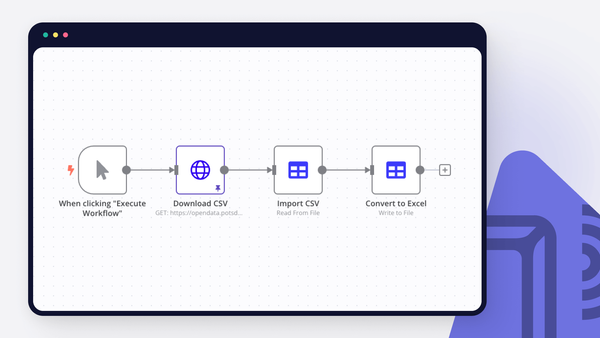
چگونه فایل اکسل محلی را در n8n بخوانیم؟
برای خواندن فایلهای اکسل محلی در n8n، باید از گره Read Binary File استفاده کنید.
این گره امکان خواندن فایلهای اکسل ذخیرهشده در سیستم محلی را فراهم میکند.
ابتدا فایل اکسل را با استفاده از این گره به صورت باینری بخوانید، سپس دادهها را به فرمت قابل پردازش در n8n تبدیل کنید.
برای پردازش دادههای اکسل پس از خواندن، از گره Spreadsheet File استفاده کنید.
این گره دادههای باینری را به آیتمهای n8n تبدیل کرده و امکان ویرایش، فیلتر کردن و مدیریت دادهها را فراهم میکند.
پس از پردازش، میتوانید فایل را با گره Write Binary File در سیستم محلی ذخیره کنید یا به سایر سرویسها ارسال نمایید.
- استفاده از Read Binary File برای خواندن فایل اکسل محلی
- تبدیل دادهها با Spreadsheet File برای پردازش
- ذخیرهسازی نتایج با Write Binary File
- پشتیبانی از فرمتهای xls و xlsx
- امکان اتصال به سایر سرویسها پس از پردازش
استفاده از Read Binary File
گره Read Binary File در n8n ابزار اصلی برای خواندن فایلهای اکسل محلی از سیستم فایل است.
این گره امکان دسترسی مستقیم به فایلهای xls و xlsx را بدون نیاز به احراز هویت ابری فراهم میکند.
برای استفاده از این قابلیت، ابتدا باید مسیر کامل فایل اکسل را در تنظیمات گره مشخص کنید.
راهنمای خواندن فایلهای اکسل با Read Binary File
پس از خواندن فایل با این گره، دادههای باینری به گره Spreadsheet File منتقل میشوند تا محتوای اکسل به آیتمهای قابل پردازش در n8n تبدیل شود. این روش برای n8n اتوماسیون Excel بسیار کارآمد است و امکان ویرایش، فیلتر کردن و پردازش دادهها را قبل از ذخیرهسازی مجدد فراهم میکند.
تبدیل دادههای باینری به فرمت قابل پردازش
برای کار با فایلهای Excel محلی در n8n، ابتدا باید دادههای باینری را به فرمت قابل پردازش تبدیل کنید.
این فرآیند با استفاده از گره Read Binary File آغاز میشود که فایل اکسل را از مسیر مشخص شده در سیستم فایل محلی میخواند.
این گره محتوای باینری فایل را دریافت کرده و آن را برای پردازش در n8n آماده میکند.
پس از خواندن فایل باینری، از گره Spreadsheet File برای تبدیل دادهها به آیتمهای قابل پردازش در n8n استفاده میشود.
این گره میتواند دادههای تمام شیتها را خوانده و به فرمت JSON تبدیل کند که سپس میتوانید آنها را در n8n دستکاری کنید.
این رویکرد امکان n8n اتوماسیون Excel کامل را فراهم میآورد.

چگونه در فایل اکسل محلی با n8n بنویسیم؟
برای نوشتن در فایلهای اکسل محلی با n8n، باید از گره Spreadsheet File استفاده کنید.
این گره به شما امکان میدهد دادهها را از فایلهای اکسل محلی بخوانید و تغییرات را در همان فایل یا فایل جدید ذخیره کنید.
فرآیند شامل خواندن فایل با Read Binary File، پردازش دادهها در n8n، و سپس ذخیرهسازی با Write Binary File است.
برای n8n اتوماسیون Excel محلی، ابتدا فایل اکسل را با Read Binary File بارگذاری کنید.
سپس از گره Spreadsheet File برای تبدیل دادههای باینری به آیتمهای قابل پردازش در n8n استفاده نمایید.
پس از اعمال تغییرات مورد نظر، دادهها را با Spreadsheet File به فرمت اکسل تبدیل کرده و با Write Binary File در مسیر دلخواه ذخیره کنید.
- استفاده از Read Binary File برای بارگذاری فایل اکسل محلی
- تبدیل دادهها با گره Spreadsheet File
- اعمال تغییرات و پردازش دادهها در n8n
- تبدیل به فرمت اکسل و ذخیره با Write Binary File
- پشتیبانی از فرمتهای xls و xlsx
استفاده از Spreadsheet File Node
برای کار با فایلهای اکسل محلی در n8n، باید از Spreadsheet File Node استفاده کنید.
این گره به شما امکان میدهد فایلهای اکسل را بخوانید، دادهها را پردازش کنید و سپس نتایج را در فایل جدید ذخیره نمایید.
برخلاف گرههای اکسل ابری که نیاز به احراز هویت دارند، این گره مستقیماً با فایلهای محلی کار میکند.
برای استفاده از این گره، ابتدا باید فایل اکسل را با استفاده از Read Binary File Node بخوانید، سپس دادهها را در n8n پردازش کرده و در نهایت با Spreadsheet File Node خروجی را در قالب فایل اکسل ذخیره کنید.
این روش برای n8n اتوماسیون Excel بسیار کارآمد است و نیاز به اتصال به سرویسهای ابری ندارد.
ذخیرهسازی با Write Binary File
برای ذخیرهسازی فایلهای اکسل محلی در n8n، گره Write Binary File نقش کلیدی ایفا میکند.
این گره به شما امکان میدهد دادههای پردازش شده را به صورت فایل باینری در سیستم محلی ذخیره کنید.
این روش برای کاربرانی که نمیخواهند از سرویسهای ابری مانند Google Sheets یا Microsoft Excel 365 استفاده کنند، بسیار مناسب است.
فرآیند کار به این صورت است که ابتدا با گره Spreadsheet File دادهها را از فایل اکسل خوانده و در n8n پردازش میکنید، سپس با گره Write Binary File نتیجه را در مسیر دلخواه ذخیره مینمایید.
این روش برای n8n اتوماسیون Excel محلی بسیار کارآمد است و نیاز به احراز هویت ابری ندارد.

چگونه با Excel 365 در n8n کار کنیم؟
برای کار با Excel 365 در n8n، ابتدا باید مجوزهای مناسب را در Microsoft Azure پیکربندی کنید.
این فرآیند شامل ایجاد اعتبارنامههای Azure و تنظیم مجوزهای Microsoft Graph است که برای دسترسی به فایلهای Excel در OneDrive یا SharePoint ضروری میباشد.
این تنظیمات به n8n اجازه میدهد تا به صورت ایمن با فایلهای Excel 365 شما ارتباط برقرار کند.
پس از پیکربندی اعتبارنامهها، میتوانید از گره Microsoft Excel 365 در n8n برای انجام عملیات مختلف استفاده کنید.
این گره امکان خواندن، نوشتن و ویرایش فایلهای Excel را فراهم میسازد.
برای فایلهای Excel محلی، میتوانید از گره Spreadsheet File استفاده کنید که با فایلهای باینری کار میکند و نیازی به اعتبارنامههای ابری ندارد.
- پیکربندی اعتبارنامههای Microsoft Azure با مجوزهای Graph
- استفاده از گره Microsoft Excel 365 برای فایلهای ابری
- استفاده از گره Spreadsheet File برای فایلهای محلی
- خواندن فایلهای Excel با Read Binary File
- نوشتن فایلهای Excel با Write Binary File
- مدیریت دادهها در n8n قبل از ذخیرهسازی
پیکربندی Microsoft Azure credentials
برای استفاده از n8n Excel با Microsoft Excel 365، نیاز به پیکربندی اعتبارنامههای Microsoft Azure دارید.
این فرآیند شامل ایجاد یک برنامه در پورتال Azure و تنظیم مجوزهای Graph میباشد که امکان دسترسی به فایلهای Excel در OneDrive یا SharePoint را فراهم میکند.
پیکربندی Microsoft Azure credentials و Graph permissions
در قالبهای n8n مانند “Automated Web Scraping”، برای ذخیرهسازی دادهها در Microsoft Excel 365، باید اعتبارنامههای Azure را با مجوزهای Microsoft Graph پیکربندی کنید. این تنظیمات برای گره “Save to Microsoft Excel 365” ضروری است و امکان اتوماسیون عملیات روی فایلهای Excel را در n8n اتوماسیون Excel فراهم مینماید.
تنظیم Microsoft Graph permissions
برای استفاده از n8n Excel با Microsoft Excel 365، ابتدا باید مجوزهای Microsoft Graph را در Azure پیکربندی کنید.
این مجوزها به n8n اجازه میدهند تا به فایلهای Excel شما در OneDrive یا SharePoint دسترسی داشته باشد و عملیات خواندن و نوشتن را انجام دهد.
در Azure App Registration، باید مجوزهای زیر را برای Microsoft Graph اضافه کنید: Files.ReadWrite.All برای دسترسی کامل به فایلها، Sites.ReadWrite.All برای دسترسی به SharePoint، و User.Read برای احراز هویت کاربر. پس از تنظیم این مجوزها، میتوانید از گره Microsoft Excel 365 در n8n اتوماسیون Excel استفاده کنید.

چه جایگزینهایی برای اکسل در n8n وجود دارد؟
اگر به دنبال جایگزینهایی برای n8n Excel هستید، گزینههای متعددی در دسترس شماست.
بسیاری از کاربران که نمیخواهند از سرویسهای ابری استفاده کنند یا به دنبال راهحلهای سادهتر هستند، میتوانند از گره Spreadsheet File استفاده کنند.
این گره امکان کار با فایلهای اکسل محلی را فراهم میکند و نیازی به احراز هویت ندارد.
برای کار با فایلهای اکسل محلی، میتوانید از ترکیب گرههای Read Binary File و Spreadsheet File استفاده کنید.
این روش به شما امکان میدهد فایلهای اکسل را از سیستم محلی بخوانید، دادهها را در n8n پردازش کنید و سپس با گره Write Binary File آنها را ذخیره نمایید.
همچنین گزینههای دیگری مانند Google Sheets و Airtable نیز وجود دارند که میتوانند نیازهای شما را برآورده کنند.
- گره Spreadsheet File برای کار با فایلهای اکسل محلی
- Google Sheets به عنوان جایگزین ابری
- Airtable برای مدیریت دادههای ساختاریافته
- استفاده از گره Execute Command برای عملیات فایلسیستم
- گره Convert to File برای ذخیرهسازی دادهها
- گره Write Binary File برای نوشتن فایلهای باینری
Google Sheets
Google Sheets یکی از قدرتمندترین جایگزینهای n8n Excel است که به کاربران امکان میدهد بدون نیاز به حساب Google Cloud از قابلیتهای گستردهای استفاده کنند.
این پلتفرم به کاربران اجازه میدهد با استفاده از حساب Gmail معمولی خود، فایلهای Google Sheets ایجاد کرده و از آنها در n8n اتوماسیون استفاده کنند.
کاربران میتوانند دادهها را مستقیماً از Google Sheets خوانده و پردازش کنند یا نتایج را در آن ذخیره نمایند.
این روش برای کسانی که نمیخواهند از Microsoft Excel 365 استفاده کنند یا به دنبال راهحلهای مبتنی بر ابر هستند، گزینهای ایدهآل محسوب میشود.
Airtable
در بحث جایگزینهای n8n Excel، Airtable یکی از گزینههای پیشنهادی توسط جامعه n8n است.
این پلتفرم به عنوان یک پایگاه داده رابطمحور شناخته میشود که قابلیتهای پیشرفتهتری نسبت به اکسل ارائه میدهد.
Airtable در n8n از طریق گره اختصاصی خود قابل استفاده است و امکان مدیریت دادهها در قالبهای ساختاریافته را فراهم میکند.
برخلاف اکسل که نیاز به ذخیرهسازی محلی دارد، Airtable یک راهحل مبتنی بر ابر است که دسترسی از هر مکان را ممکن میسازد.
این پلتفرم برای کاربرانی که به دنبال قابلیتهای پیشرفتهتر از n8n اتوماسیون Excel هستند مناسب است و میتواند در n8n Workflow Excel جایگزین مناسبی باشد.
CSV Files
فایلهای CSV یکی از جایگزینهای قدرتمند و ساده برای n8n Excel محسوب میشوند. ا
ین فرمت بهطور گسترده در n8n اتوماسیون استفاده میشود و نیازی به احراز هویت پیچیده یا اتصال به سرویسهای ابری ندارد.
برای کار با فایلهای CSV در n8n میتوانید از گره Spreadsheet File استفاده کنید که قابلیت خواندن و نوشتن دادهها را بهصورت محلی فراهم میکند.
این گزینه برای n8n مدیریت Excel بسیار مناسب است و امکان ذخیرهسازی دادهها در فایلهای محلی را بدون نیاز به حسابهای ابری فراهم میکند.

چگونه دادهها را از اکسل به سایر سرویسها منتقل کنیم؟
انتقال دادهها از فایلهای اکسل به سایر سرویسها یکی از قدرتمندترین قابلیتهای n8n در حوزه n8n اتوماسیون Excel است.
با استفاده از گرههای مختلف در این پلتفرم، میتوانید اطلاعات موجود در فایلهای اکسل را به صورت خودکار به سرویسهای مختلف مانند ایمیل، پایگاهداده، Google Sheets و سایر پلتفرمها منتقل کنید.
برای انتقال دادهها از اکسل به سایر سرویسها، ابتدا باید فایل اکسل را با استفاده از گره Spreadsheet File یا Read Binary File بخوانید.
سپس با استفاده از گرههای تبدیل داده مانند Edit Fields، اطلاعات را فرمتبندی کرده و با گرههای مقصد مانند Email، Database یا HTTP Request ارسال کنید.
این فرآیند امکان n8n مدیریت Excel و یکپارچهسازی دادهها با سیستمهای مختلف را فراهم میکند.
- استفاده از گره Spreadsheet File برای خواندن و نوشتن فایلهای اکسل
- اتصال مستقیم به پایگاهدادههای مختلف برای ذخیرهسازی دادهها
- ارسال دادهها از طریق ایمیل به صورت CSV یا پیوست
- همگامسازی اطلاعات با Google Sheets و Microsoft 365
- ایجاد API endpoints برای اشتراکگذاری دادهها
- ذخیرهسازی دادهها در سرویسهای ابری
اکسل به ایمیل
یکی از کاربردهای قدرتمند n8n اتوماسیون Excel، انتقال خودکار دادهها از فایلهای اکسل به ایمیل است.
این فرآیند به شما امکان میدهد گزارشها، دادههای تحلیلی یا اطلاعات مهم را مستقیماً از فایلهای اکسل به صندوق ایمیل کاربران ارسال کنید.
برای این منظور میتوانید از گرههای مختلف n8n مانند Spreadsheet File برای خواندن دادهها و گره ایمیل برای ارسال آنها استفاده کنید.
در یک سناریوی عملی، ابتدا فایل اکسل را با استفاده از گره Read Binary File یا Spreadsheet File میخوانید، سپس دادهها را پردازش کرده و در نهایت با گره ایمیل (مانند Gmail یا SMTP) به صورت پیوست یا در متن ایمیل ارسال میکنید.
این روش برای ارسال گزارشهای روزانه، هشدارهای سیستمی یا بهروزرسانیهای دادهای بسیار کارآمد است.
اکسل به پایگاه داده
در n8n، انتقال دادهها از فایلهای Excel به پایگاههای داده بهصورت مستقیم امکانپذیر است.
برای این کار میتوانید از گره Spreadsheet File برای خواندن دادهها از فایل Excel استفاده کنید و سپس با استفاده از گرههای مربوط به پایگاه داده مانند MySQL، PostgreSQL یا سایر پایگاههای داده، اطلاعات را در جدول مورد نظر ذخیره کنید.
این فرآیند به شما امکان میدهد دادههای موجود در فایلهای Excel را بهصورت خودکار به پایگاه داده منتقل کرده و از آنها برای تحلیلهای پیشرفتهتر استفاده کنید.
همچنین میتوانید این انتقال را بهصورت زمانبندی شده انجام دهید تا دادهها بهطور مداوم بهروزرسانی شوند.
اکسل به API
در n8n اتوماسیون Excel، انتقال دادهها از فایلهای اکسل به سایر سرویسها از طریق API بهصورت کاملاً خودکار انجام میشود.
شما میتوانید با استفاده از گره Spreadsheet File در n8n، فایلهای اکسل محلی را بخوانید و دادهها را به فرمت قابل پردازش در n8n تبدیل کنید.
سپس این دادهها را میتوانید به هر سرویس API دلخواهی ارسال کنید.
برای انتقال داده از اکسل به API، ابتدا فایل اکسل را با گره Read Binary File بخوانید، سپس با گره Spreadsheet File دادهها را پردازش کرده و در نهایت با گره HTTP Request دادهها را به API مقصد ارسال کنید.
این روش برای n8n مدیریت Excel بسیار کارآمد است و امکان یکپارچهسازی با هزاران سرویس مختلف را فراهم میکند.
Web Scraping و ذخیره در اکسل
در n8n میتوانید با استفاده از گره HTTP Request محتوای وبسایتها را استخراج کرده و دادههای مورد نیاز را جمعآوری کنید.
سپس این دادهها را میتوانید در قالب CSV ذخیره کرده و به فایل Excel تبدیل کنید.
برای این کار از گره Spreadsheet File استفاده میشود که قادر است دادهها را از فرمت CSV به فایلهای Excel تبدیل کند.
برای ذخیرهسازی دادههای استخراج شده در فایلهای Excel محلی، میتوانید از گره Write Binary File استفاده کنید.
این روش به شما امکان میدهد بدون نیاز به سرویسهای ابری، دادهها را مستقیماً در سیستم محلی ذخیره کنید.
همچنین میتوانید دادهها را همزمان در Google Sheets و Microsoft Excel 365 ذخیره کنید.
تبدیل HTML به CSV و سپس اکسل
تبدیل دادههای HTML به فایلهای Excel یکی از کاربردهای قدرتمند n8n اتوماسیون Excel است.
این فرآیند با استفاده از Web Scraping شروع میشود، سپس دادههای استخراجشده به فرمت CSV تبدیل شده و در نهایت به فایل Excel ذخیره میشوند.
این رویکرد برای جمعآوری خودکار اطلاعات از وبسایتها و سازماندهی آنها در قالب قابلتحلیل بسیار مفید است.
در n8n میتوانید از گرههای مختلفی برای این فرآیند استفاده کنید.
ابتدا با HTTP Request محتوای HTML را دریافت کرده، سپس با استفاده از گرههای پردازش داده، اطلاعات مورد نظر را استخراج کنید.
دادههای پردازششده را میتوان به CSV تبدیل کرد و با گره Excel در n8n یا Spreadsheet File به فایل Excel ذخیره نمود.
- استفاده از HTTP Request برای دریافت محتوای وب
- پردازش و استخراج دادههای HTML
- تبدیل دادهها به فرمت CSV
- ذخیرهسازی در فایل Excel با Spreadsheet File
- ارسال فایل نهایی از طریق ایمیل

چگونه با فایلهای متنی بزرگ در n8n کار کنیم؟
کار با فایلهای متنی بزرگ در n8n نیازمند درک محدودیتهای حافظه و انتخاب راهکارهای مناسب است.
برخلاف سیستمهای سنتی که امکان افزودن خطوط به فایلها بدون خواندن کل محتوا را فراهم میکنند، n8n معمولاً کل فایل را در حافظه بارگذاری میکند که برای فایلهای بسیار بزرگ (مانند فایلهای لاگ 1 گیگابایتی) میتواند مشکلساز باشد.
برای مدیریت فایلهای متنی بزرگ در n8n میتوانید از گره Execute Command استفاده کنید که امکان اجرای دستورات سیستمی مانند echo را فراهم میکند.
این روش به شما اجازه میدهد بدون بارگذاری کل فایل در حافظه، خطوط جدید را به فایل اضافه کنید.
همچنین برای کار با فایلهای اکسل محلی، میتوانید از گره Spreadsheet File در ترکیب با Read Binary File و Write Binary File استفاده کنید.
- استفاده از گره Execute Command برای افزودن خطوط به فایلهای متنی بزرگ
- بهرهگیری از گرههای Read Binary File و Write Binary File برای فایلهای اکسل
- استفاده از گره Local File Trigger برای نظارت بر تغییرات فایلها
- بهکارگیری گره Function برای کدنویسی سفارشی در جاوااسکریپت
- استفاده از گره Convert to File برای ذخیرهسازی دادهها در فایلهای محلی
استفاده از Execute Command برای فایلهای بزرگ
برای کار با فایلهای متنی بزرگ در n8n که ممکن است محدودیتهای حافظه ایجاد کنند، استفاده از گره Execute Command راهحل بهینهای است.
این روش به شما امکان میدهد بدون نیاز به بارگذاری کامل فایل در حافظه، عملیات مورد نظر را روی فایلهای بزرگ انجام دهید.
در این روش میتوانید از دستورات سیستمی مانند echo برای افزودن خطوط جدید به فایلهای متنی بزرگ استفاده کنید.
این رویکرد مشابه کار با اسکریپتهای bash است و از مشکل بارگذاری فایلهای حجیم در حافظه جلوگیری میکند.
- استفاده از دستور echo برای افزودن خطوط جدید به فایلهای متنی
- اجتناب از بارگذاری کامل فایلهای بزرگ در حافظه
- قابلیت اجرای هر دستور سیستمی دلخواه
- مناسب برای فایلهای لاگ و دادههای حجیم
- کارایی بالا در پردازش فایلهای چند گیگابایتی
محدودیتهای حافظه در n8n
یکی از چالشهای مهم در کار با فایلهای بزرگ در n8n، محدودیتهای حافظه است.
n8n دادهها را در حافظه نگهداری میکند که برای فایلهای بسیار بزرگ مانند فایلهای لاگ ۱ گیگابایتی میتواند مشکلساز باشد.
این محدودیت به ویژه در هنگام کار با فایلهای متنی و n8n Excel خود را نشان میدهد.
برای غلبه بر این محدودیت، میتوان از گره Execute Command استفاده کرد که امکان اجرای دستورات سیستمی مانند echo را فراهم میکند.
این روش از بارگذاری کامل فایل در حافظه جلوگیری کرده و برای فایلهای بزرگ مناسبتر است.
همچنین استفاده از گرههای Spreadsheet File همراه با Read Binary File و Write Binary File برای کار با فایلهای اکسل محلی توصیه میشود.

چه گرههای کمکی برای کار با اکسل در n8n وجود دارد؟
n8n چندین گره قدرتمند برای کار با فایلهای Excel ارائه میدهد که به شما امکان میدهد عملیات مختلفی را روی دادههای اکسل انجام دهید.
این گرهها شامل گره Spreadsheet File برای کار با فایلهای اکسل محلی، گره Microsoft Excel 365 برای کار با اکسل آنلاین، و گرههای کمکی دیگر برای مدیریت دادهها هستند.
برای کار با فایلهای اکسل محلی، از گره Spreadsheet File استفاده میشود که میتواند فایلهای xls و xlsx را بخواند و بنویسد.
این گره دادهها را به فرمت قابل پردازش در n8n تبدیل میکند و سپس میتوانید با گرههای دیگر مانند Edit Fields دادهها را ویرایش کنید.
برای ذخیرهسازی فایلهای اکسل محلی، از ترکیب گره Spreadsheet File با Write Binary File استفاده میشود.
- گره Spreadsheet File برای خواندن و نوشتن فایلهای اکسل محلی
- گره Microsoft Excel 365 برای کار با اکسل آنلاین
- گره Read Binary File برای خواندن فایلهای باینری از سیستم محلی
- گره Write Binary File برای ذخیرهسازی فایلهای اکسل در سیستم محلی
- گره Edit Fields برای ویرایش و تغییر دادههای اکسل
- گره Execute Command برای عملیات پیشرفته روی فایلها
Convert to File
گره Convert to File یکی از گرههای کمکی قدرتمند در n8n برای کار با فایلهای اکسل است که امکان تبدیل دادهها به فرمتهای مختلف فایل را فراهم میکند.
این گره به شما اجازه میدهد دادههای پردازش شده در workflow را به صورت فایلهای اکسل ذخیره کنید.
این گره به ویژه زمانی مفید است که بخواهید فایلهای اکسل را به صورت محلی ذخیره کنید و نیازی به استفاده از سرویسهای ابری مانند Microsoft Excel 365 نداشته باشید.
با ترکیب این گره با گره Write Binary File میتوانید فایلهای اکسل تولید شده را در سیستم محلی ذخیره کنید.
- تبدیل دادههای JSON به فایل اکسل
- پشتیبانی از فرمتهای مختلف فایل
- قابلیت ذخیرهسازی محلی فایلها
- یکپارچهسازی با گرههای دیگر برای پردازش داده
- ایدهآل برای اتوماسیون عملیات روی فایلهای Excel
Function و Function Item
گرههای Function و Function Item در n8n ابزارهای قدرتمندی برای کار با فایلهای Excel هستند که به شما امکان میدهند کد JavaScript سفارشی را مستقیماً در گردش کار اجرا کنید.
این گرهها برای دستکاری دادههای Excel و انجام عملیات پیشرفتهای که توسط گرههای استاندارد پشتیبانی نمیشوند، بسیار مفید هستند.
با استفاده از این گرهها میتوانید دادههای Excel را به صورت پویا پردازش کنید، فرمولهای پیچیده اعمال کنید، یا دادهها را قبل از ذخیرهسازی در فایل Excel تغییر دهید.
این گرهها به عنوان راهحلهای جایگزین برای سناریوهایی که گرههای اختصاصی Excel پاسخگو نیستند، عمل میکنند و انعطافپذیری بالایی در n8n اتوماسیون Excel ارائه میدهند.
Edit Fields (Set)
گره Edit Fields (Set) یکی از قدرتمندترین گرههای کمکی در n8n اتوماسیون Excel است که امکان ویرایش و تنظیم فیلدهای دادهها را فراهم میکند.
این گره به شما اجازه میدهد مقادیر فیلدهای موجود را تغییر دهید، فیلدهای جدید ایجاد کنید یا فیلدهای موجود را حذف کنید.
در فرآیند کار با فایلهای Excel، این گره نقش حیاتی در آمادهسازی دادهها قبل از ذخیرهسازی در فایل اکسل دارد.
در نمونهای از تمپلیتهای n8n با عنوان ‘Working with Excel spreadsheet files’، گره Edit Fields (Set) پس از خواندن فایل اکسل و قبل از ذخیرهسازی مجدد استفاده شده است.
این گره به شما امکان میدهد تغییرات مورد نیاز در دادهها را اعمال کرده و سپس فایل اکسل را با دادههای ویرایش شده ذخیره کنید.

چگونه خطاهای رایج در کار با اکسل را رفع کنیم؟
کاربران n8n هنگام کار با فایلهای Excel با چندین مشکل رایج مواجه میشوند که با راهحلهای ساده قابل رفع هستند.
یکی از اصلیترین مشکلات عدم یافتن گره Excel در n8n است که معمولاً به دلیل تفاوت بین Microsoft Excel 365 و Spreadsheet File رخ میدهد.
برای کار با فایلهای Excel محلی باید از گره Spreadsheet File استفاده کنید که مستقیماً با فایلهای xls و xlsx کار میکند.
برای مدیریت فایلهای Excel در n8n باید از ترکیب گرههای Read Binary File و Spreadsheet File استفاده کنید.
این روش به شما امکان میدهد فایل Excel را از سیستم محلی بخوانید، دادهها را در n8n پردازش کنید و سپس با گره Spreadsheet File مجدداً ذخیره نمایید.
برای n8n اتوماسیون Excel این رویکرد بسیار کارآمد است و نیاز به اتصال به سرویسهای ابری را از بین میبرد.
- استفاده از گره Spreadsheet File برای کار با فایلهای Excel محلی
- ترکیب Read Binary File و Write Binary File برای مدیریت فایلها
- اجتناب از مشکلات حافظه با فایلهای بزرگ Excel
- استفاده از Execute Command برای عملیات سادهتر
- تست workflow قبل از اجرای کامل
- بررسی فرمت فایل و سازگاری با n8n
مشکل پیدا نکردن گره Excel
یکی از مشکلات رایج کاربران در کار با n8n Excel این است که گره مربوط به فایلهای Excel را پیدا نمیکنند.
بسیاری از کاربران جدید به دنبال گرهای با نام ‘Excel’ یا ‘Spreadsheet’ میگردند اما آن را نمییابند.
این اتفاق معمولاً به این دلیل رخ میدهد که کاربران گره ‘Spreadsheet File’ را نادیده میگیرند که در واقع همان گره مورد نیاز برای کار با فایلهای Excel محلی است.
برای حل این مشکل، باید بدانید که گره ‘Spreadsheet File’ برای کار با فایلهای Excel محلی استفاده میشود.
این گره میتواند فایلهای Excel را بخواند، دادهها را به فرمت n8n تبدیل کند و پس از پردازش، مجدداً به فایل Excel ذخیره کند.
برای استفاده از این گره، باید از ‘Read Binary File’ برای خواندن فایل و ‘Write Binary File’ برای ذخیرهسازی استفاده کنید.
خطاهای اعتبارسنجی
خطاهای اعتبارسنجی در n8n Excel معمولاً زمانی رخ میدهد که کاربران در پیدا کردن گرههای مربوط به فایلهای اکسل مشکل دارند.
بسیاری از کاربران جدید به دنبال گرههای Excel یا Spreadsheet میگردند اما با گزینههای محدود مواجه میشوند.
این مشکل اغلب به دلیل تفاوت بین n8n اتوماسیون Excel محلی و نسخههای ابری ایجاد میشود.
برای حل این خطاها، کاربران باید از گره Spreadsheet File برای کار با فایلهای اکسل محلی استفاده کنند.
این گره دادههای باینری را دریافت کرده و آنها را به آیتمهای n8n تبدیل میکند.
برای فایلهای متنی بزرگ، استفاده از گره Execute Command با دستورات echo برای افزودن خطوط جدید توصیه میشود تا از بارگذاری کامل فایل در حافظه جلوگیری شود.
مشکلات فرمت فایل
یکی از چالشهای اصلی کاربران در n8n اتوماسیون Excel تفاوت بین فرمتهای فایل اکسل محلی و نسخههای آنلاین است.
بسیاری از کاربران به دنبال گره Excel در n8n میگردند اما با گره Spreadsheet File مواجه میشوند که برای کار با فایلهای اکسل محلی طراحی شده است.
مشکل دیگر مربوط به مدیریت فایلهای بزرگ است.
در n8n مدیریت Excel برای فایلهای حجیم مانند فایلهای لاگ ۱ گیگابایتی، استفاده از گره Execute Command با دستور echo برای افزودن خطوط جدید به فایلهای متنی توصیه میشود تا از بارگذاری کامل فایل در حافظه جلوگیری شود.

چگونه دادههای اکسل را با AI در n8n ترکیب کنیم؟
ترکیب n8n Excel با قابلیتهای هوش مصنوعی میتواند قدرت تحلیل دادهها را بهطور چشمگیری افزایش دهد.
در n8n میتوانید از گره Spreadsheet File برای خواندن فایلهای اکسل محلی استفاده کنید و سپس دادهها را با گرههای AI مانند OpenAI یا سایر سرویسهای هوش مصنوعی پردازش کنید.
این ترکیب امکان انجام تحلیلهای پیشرفته، فیلتر کردن دادهها و استخراج بینشهای ارزشمند را فراهم میکند.
برای شروع، فایل اکسل خود را با گره Read Binary File بارگذاری کرده و سپس با گره Spreadsheet File محتوا را به فرمت قابل پردازش تبدیل کنید.
در مرحله بعد، از گرههای AI برای تحلیل دادهها استفاده کنید.
بهعنوان مثال، میتوانید دادههای فروش را تحلیل کرده، روندها را شناسایی کنید یا پیشبینیهای دقیق ارائه دهید.
این روش بهویژه برای n8n اتوماسیون Excel در کسبوکارهای مختلف بسیار مفید است.
- خواندن فایل اکسل با گره Spreadsheet File
- پردازش دادهها با گرههای AI مانند OpenAI
- فیلتر کردن و تحلیل دادههای پیچیده
- ایجاد گزارشهای هوشمند و پیشبینیها
- ذخیره نتایج در فایل اکسل جدید
فیلتر کردن دادهها با هوش مصنوعی
در n8n میتوانید از قابلیتهای هوش مصنوعی برای فیلتر کردن و تحلیل پیشرفته دادههای Excel استفاده کنید.
این قابلیت به شما امکان میدهد دادههای پیچیده را به صورت هوشمندانه فیلتر کرده و اطلاعات ارزشمند استخراج کنید.
با استفاده از گرههای هوش مصنوعی در n8n میتوانید دادههای تکراری را شناسایی کرده، الگوهای پنهان را کشف کنید و تحلیلهای پیشرفتهای روی دادههای Excel انجام دهید.
این قابلیت به خصوص برای کاربرانی که میخواهند از شر دادههای تکراری خلاص شوند بسیار مفید است.

چه نکات امنیتی در کار با اکسل در n8n باید رعایت شود؟
هنگام کار با فایلهای Excel در n8n، رعایت نکات امنیتی برای محافظت از دادههای حساس ضروری است. یکی از مهمترین ملاحظات، انتخاب روش مناسب برای ذخیرهسازی فایلهاست.
اگر نگران امنیت دادهها در فضای ابری هستید، میتوانید از گرههای Spreadsheet File برای کار با فایلهای محلی استفاده کنید که نیاز به احراز هویت ابری ندارد.
برای فایلهای بزرگ، استفاده از گره Execute Command برای عملیات append به جای خواندن کل فایل در حافظه توصیه میشود.
این روش از مصرف بیش از حد حافظه جلوگیری کرده و عملکرد بهتری دارد.
همچنین، هنگام استفاده از فایلهای محلی، اطمینان از تنظیمات مناسب دسترسیهای فایلسیستم و محدود کردن دسترسیهای غیرضروری از اهمیت بالایی برخوردار است.
- استفاده از فایلهای محلی به جای سرویسهای ابری برای دادههای حساس
- اجتناب از خواندن فایلهای بزرگ در حافظه با استفاده از گره Execute Command
- تنظیم دسترسیهای مناسب فایلسیستم برای فایلهای اکسل
- استفاده از گرههای باینری برای کار با فایلهای محلی
- محدود کردن دسترسی به فایلهای حاوی اطلاعات محرمانه
- بررسی منظم مجوزهای دسترسی و امنیت فایلها
مدیریت اعتبارنامهها
در n8n اتوماسیون Excel، مدیریت ایمن اعتبارنامهها از اهمیت بالایی برخوردار است.
برای کار با فایلهای اکسل محلی، میتوانید از گره Spreadsheet File استفاده کنید که نیازی به اعتبارنامههای ابری ندارد.
این گره دادههای باینری را از فایلهای اکسل خوانده و به آیتمهای n8n تبدیل میکند که قابل پردازش هستند.
برای فایلهای اکسل آنلاین مانند Excel 365، باید اعتبارنامههای Microsoft Azure با مجوزهای Microsoft Graph پیکربندی شوند.
این تنظیمات امنیتی تضمین میکنند که دسترسی به دادههای حساس تنها از طریق مجوزهای معتبر انجام میشود و از افشای اطلاعات جلوگیری میشود.
محافظت از دادههای حساس
در هنگام کار با فایلهای Excel در n8n، محافظت از دادههای حساس از اهمیت بالایی برخوردار است.
کاربران باید توجه داشته باشند که فایلهای اکسل محلی میتوانند حاوی اطلاعات مهم و محرمانه باشند که نیاز به مدیریت امنیتی دارند.
برای محافظت از دادهها، بهتر است از گرههای Spreadsheet File در n8n استفاده کنید که امکان کار با فایلهای محلی را فراهم میکند.
همچنین میتوانید از گرههای Write Binary File و Read Binary File برای مدیریت امن فایلها استفاده نمایید و از ذخیرهسازی اطلاعات حساس در فضای ابری غیرضروری خودداری کنید.

چگونه عملکرد کار با اکسل را در n8n بهینه کنیم؟
بهینهسازی عملکرد در کار با فایلهای Excel در n8n نیازمند رعایت نکات مهمی است.
یکی از اصلیترین نکات، انتخاب صحیح گرههای مناسب برای کار با فایلهای اکسل است.
برای کار با فایلهای محلی اکسل، باید از گره Spreadsheet File استفاده کنید که امکان خواندن و نوشتن فایلهای xls و xlsx را فراهم میکند.
برای کار با فایلهای بزرگ، بهتر است از گره Read Binary File برای خواندن فایل و سپس استفاده از گره Spreadsheet File برای پردازش دادهها استفاده شود.
این روش از بارگذاری کامل فایل در حافظه جلوگیری میکند و عملکرد بهتری دارد.
همچنین برای ذخیرهسازی نتایج، میتوان از گره Write Binary File برای نوشتن فایل در سیستم محلی استفاده کرد.
- استفاده از گره Spreadsheet File برای کار با فایلهای اکسل محلی
- اجتناب از بارگذاری فایلهای بزرگ در حافظه با استفاده از پردازش مرحلهای
- استفاده از گره Execute Command برای عملیات سادهتر مانند افزودن خطوط به فایلهای متنی
- بهینهسازی فرآیند خواندن و نوشتن با استفاده از گرههای باینری
- استفاده از فیلترها برای کاهش حجم دادههای پردازش شده
- مدیریت صحیح منابع حافظه در پردازش فایلهای حجیم
مدیریت حافظه
مدیریت حافظه در n8n Excel یکی از جنبههای حیاتی برای بهینهسازی عملکرد است.
هنگام کار با فایلهای بزرگ اکسل، n8n تمام دادهها را در حافظه نگه میدارد که میتواند منجر به مصرف بالای منابع شود.
برای فایلهای اکسل با حجم بالا، بهتر است از گره Spreadsheet File برای خواندن و نوشتن دادهها استفاده کنید.
برای جلوگیری از مشکلات حافظه، از پردازش تدریجی دادهها استفاده کنید و از خواندن کل فایلهای بزرگ در یک مرحله خودداری نمایید.
همچنین میتوانید از گره Execute Command برای عملیات سادهتر استفاده کنید که مصرف حافظه کمتری دارد.
بهینهسازی پردازش دادههای بزرگ
برای بهینهسازی عملکرد n8n Excel در پردازش دادههای بزرگ، باید از استراتژیهای هوشمندانه استفاده کرد.
یکی از نکات کلیدی این است که از گره Spreadsheet File برای کار با فایلهای اکسل محلی استفاده کنید که نیازی به احراز هویت ابری ندارد.
این گره میتواند دادهها را به صورت باینری بخواند و پس از پردازش در n8n، مجدداً ذخیره کند.
برای فایلهای بسیار بزرگ، استفاده از گره Execute Command برای افزودن خطوط جدید به فایلهای متنی توصیه میشود تا از بارگذاری کل فایل در حافظه جلوگیری شود.
همچنین تقسیم دادههای بزرگ به بخشهای کوچکتر و پردازش تدریجی میتواند عملکرد n8n اتوماسیون Excel را به طور قابل توجهی بهبود بخشد.
n8n ابزار قدرتمندی برای اتوماسیون عملیات روی فایلهای Excel است که با قابلیتهای متنوع خود، مدیریت دادهها را بهطور چشمگیری سادهتر میکند.
این پلتفرم با ارائه گرههای تخصصی مانند Spreadsheet File و Microsoft Excel 365، امکان خواندن، نوشتن و ویرایش فایلهای Excel را بهصورت محلی و ابری فراهم میکند.
یکی از مزایای کلیدی n8n در اتوماسیون Excel، انعطافپذیری آن در کار با فایلهای محلی است.
کاربران میتوانند با استفاده از گرههای Read Binary File و Write Binary File، فایلهای Excel را مستقیماً از سیستم فایل محلی خوانده و پس از پردازش، ذخیره کنند.
این قابلیت برای سازمانهایی که ترجیح میدهند دادههای حساس خود را در محیط داخلی نگهداری کنند، بسیار ارزشمند است.
- اتوماسیون کامل عملیات خواندن و نوشتن در فایلهای Excel
- پشتیبانی از فایلهای محلی و ابری با گزینههای متنوع
- قابلیت یکپارچهسازی با سایر سرویسها و ابزارها
- امکان پردازش دادههای پیچیده با استفاده از گرههای Function
- کارایی بالا در مدیریت حجمهای بزرگ داده
- راهحلهای جایگزین برای سناریوهای مختلف مانند استفاده از Execute Command
