در این آموزش، به صورت کامل و قدم به قدم، یک گردش کار قدرتمند در n8n برای درج خودکار محصولات در فروشگاه ووکامرس شما، با استفاده از گوگل شیت و هوش مصنوعی، خواهیم ساخت. این راهنما به شما کمک میکند تا فرآیند تولید محتوا و افزودن محصول را به طور چشمگیری سریعتر و بهینهتر کنید.
مقدمهای بر n8n و گردش کار ما
n8n یک ابزار اتوماسیون گردش کار (Workflow Automation) است که به شما اجازه میدهد سرویسها و اپلیکیشنهای مختلف را به یکدیگر متصل کرده و فرآیندهای تکراری را خودکار کنید. در این آموزش، ما یک گردش کار خواهیم ساخت که:
- اطلاعات اولیه محصول را از یک فایل گوگل شیت میخواند.
- با استفاده از هوش مصنوعی (AI)، محتوای سئو شده و کاملی برای محصول تولید میکند.
- محصول جدید را به همراه محتوای تولید شده در ووکامرس ایجاد میکند.
- اطلاعات محصول جدید (مانند لینک و ID) را در همان گوگل شیت بهروزرسانی میکند.
این فرآیند به خصوص برای فروشگاههایی که تعداد زیادی محصول دارند یا میخواهند فرآیند تولید محتوای خود را با کیفیت بالا و به صورت خودکار انجام دهند، بسیار مفید است.
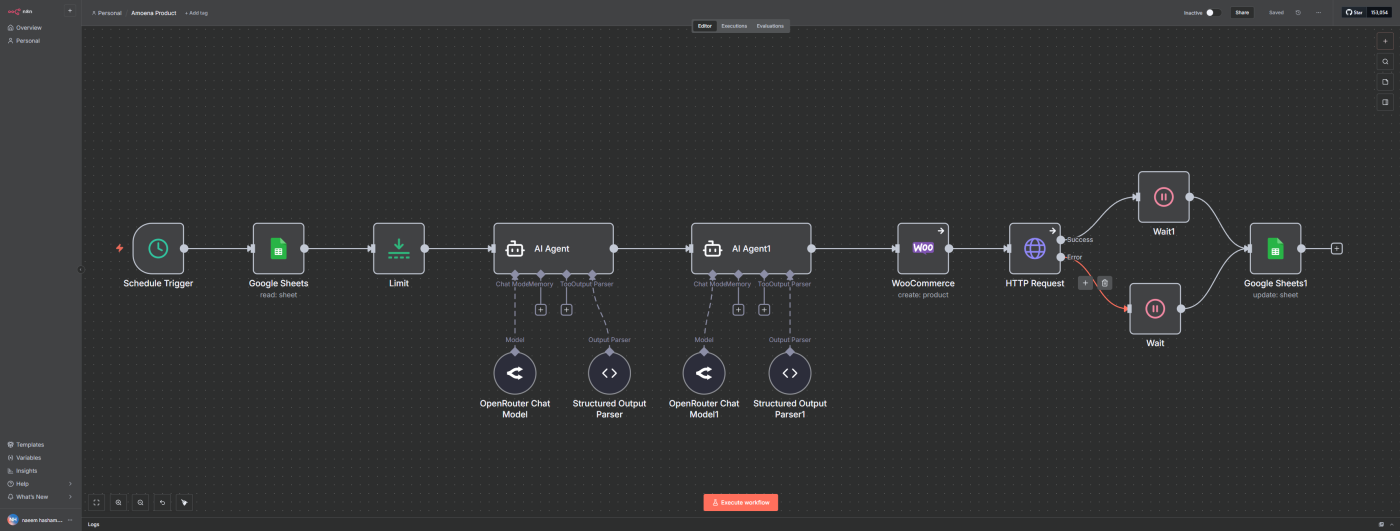
تحلیل و آموزش گام به گام نودهای (Nodes) گردش کار
در ادامه، هر یک از نودهای استفاده شده در این گردش کار را به تفصیل توضیح خواهیم داد.
۱. نود Schedule Trigger (شروع خودکار)
- عملکرد: این نود برای اجرای خودکار گردش کار در فواصل زمانی مشخص استفاده میشود.
- تنظیمات: در این گردش کار، نود به گونهای تنظیم شده است که هر ۲ دقیقه یک بار اجرا شود. این تنظیم به شما اجازه میدهد تا به محض اضافه کردن محصول جدید در گوگل شیت، فرآیند به صورت خودکار آغاز شود. شما میتوانید این زمانبندی را بر اساس نیاز خود تغییر دهید (برای مثال، هر ساعت یا روزی یک بار).
۲. نود Google Sheets (خواندن اطلاعات اولیه)
- عملکرد: این نود وظیفه خواندن اطلاعات از یک شیت مشخص در گوگل شیت را بر عهده دارد.
- تنظیمات:
- Authentication: ابتدا باید حساب گوگل خود را به n8n متصل کنید.
- Document ID: شناسه فایل گوگل شیت خود را وارد میکنید.
- Sheet Name: نام شیتی که اطلاعات محصولات در آن قرار دارد (در اینجا “Products”) را انتخاب میکنید.
- Filters: یک فیلتر مهم در این نود اعمال شده است: done = 0. این فیلتر باعث میشود که نود فقط ردیفهایی را بخواند که ستون done آنها برابر با 0 است (یعنی هنوز پردازش نشدهاند). این کار از پردازش مجدد محصولات جلوگیری میکند.
۳. نود Limit (محدود کردن تعداد)
- عملکرد: این نود تعداد آیتمهایی که از نود قبلی به نود بعدی ارسال میشوند را محدود میکند.
- تنظیمات: در این گردش کار، این نود طوری تنظیم شده است که در هر بار اجرا، فقط یک محصول پردازش شود. این کار برای جلوگیری از فشار بیش از حد به سرور و همچنین مدیریت بهتر خطاها مفید است.
۴. نود AI Agent (تولید محتوای اولیه با هوش مصنوعی)
- عملکرد: این نود اولین مرحله از تولید محتوا توسط هوش مصنوعی است. این نود با استفاده از یک مدل زبان (Language Model)، اطلاعات خام محصول را دریافت کرده و یک خروجی JSON ساختاریافته تحویل میدهد.
- تنظیمات:
- System Message (دستورالعمل اصلی): در این بخش، یک دستورالعمل دقیق به هوش مصنوعی داده میشود که خود را به عنوان یک متخصص سئو و تولید محتوا برای محصولات پزشکی معرفی کند. ساختار خروجی JSON نیز در همین بخش تعریف میشود.
- Prompt (دستور ورودی): نام و توضیحات اولیه محصول (name و deschtml) از نود گوگل شیت به عنوان ورودی به این نود داده میشود تا هوش مصنوعی بر اساس آن محتوا تولید کند.
- Model: در این گردش کار از مدل google/gemini-1.5-pro از طریق سرویس OpenRouter استفاده شده است. شما میتوانید مدلهای دیگر را نیز به کار بگیرید.
۵. نود AI Agent1 (بازنویسی و بهینهسازی نهایی محتوا)
- عملکرد: این نود، خروجی مرحله اول هوش مصنوعی را دریافت کرده و آن را بازنویسی و بهینهسازی نهایی میکند. در این مرحله، لینکهای داخلی مربوط به برند و دستهبندی نیز به متن اضافه میشوند.
- تنظیمات:
- System Message: دستورالعمل این نود، بر بازنویسی، حفظ کامل اطلاعات، افزودن ساختار HTML صحیح (استفاده از تگهای <h2>, <h3>, <ul>) و جایگذاری طبیعی لینکها تمرکز دارد.
- Prompt: محتوای تولید شده در نود قبلی به همراه نام و لینک برند و دستهبندی (که از گوگل شیت خوانده شده) به عنوان ورودی به این نود داده میشود.
- Model: در اینجا از مدل deepseek/deepseek-chat استفاده شده است تا تنوع در تولید محتوا وجود داشته باشد.
۶. نود WooCommerce (ایجاد محصول)
- عملکرد: این نود وظیفه ایجاد محصول جدید در ووکامرس را بر عهده دارد.
- تنظیمات:
- Authentication: ابتدا باید اطلاعات اتصال به فروشگاه ووکامرس خود (کلیدهای API) را وارد کنید.
- Resource: Product
- Operation: Create
- Fields: فیلدهای مختلف محصول مانند name, description, shortDescription, slug, categories و تصاویر با استفاده از دادههای تولید شده توسط نودهای هوش مصنوعی و اطلاعات موجود در گوگل شیت پر میشوند. برای مثال، description از خروجی نهایی هوش مصنوعی ($json.output.deschtml) و slug نیز به همین ترتیب خوانده میشود.
- Status: وضعیت محصول به صورت draft (پیشنویس) تنظیم شده است تا قبل از انتشار، امکان بازبینی نهایی وجود داشته باشد.
۷. نود HTTP Request (افزودن برند به محصول)
- عملکرد: از آنجایی که نود استاندارد ووکامرس در n8n ممکن است به طور مستقیم از تمام افزونهها (مانند افزونههای برند) پشتیبانی نکند، از این نود برای ارسال یک درخواست مستقیم به API ووکامرس و اختصاص دادن برند به محصول تازه ایجاد شده، استفاده میشود.
- تنظیمات:
- Method: PUT (برای بهروزرسانی)
- URL: آدرس API برای بهروزرسانی محصول خاص که ID آن از نود WooCommerce قبلی دریافت میشود. (https://amoena.ir/wp-json/wc/v3/products/{{ $json.id }})
- Authentication: HTTP Basic Auth با استفاده از نام کاربری و رمز عبور ادمین سایت وردپرسی.
- Body: یک JSON ارسال میشود که حاوی ID برند مورد نظر است. این ID از ستون مربوطه در گوگل شیت خوانده میشود.
۸. نودهای Wait (ایجاد تاخیر)
- عملکرد: این نودها یک تاخیر کوتاه در اجرای گردش کار ایجاد میکنند. این کار به منظور جلوگیری از بروز خطا به دلیل درخواستهای پشت سر هم به سرور و اطمینان از تکمیل فرآیندهای قبلی انجام میشود.
۹. نود Google Sheets1 (بهروزرسانی شیت)
- عملکرد: این نود آخرین مرحله گردش کار است و وظیفه آن، بهروزرسانی ردیف مربوط به محصول پردازش شده در گوگل شیت است.
- تنظیمات:
- Operation: Update
- Matching Columns: ستون row_number به عنوان کلید برای پیدا کردن ردیف صحیح استفاده میشود.
- Columns to Update:
- done: مقدار این ستون به 1 تغییر میکند تا این محصول دوباره پردازش نشود.
- draft link: لینک پیشنویس محصول که از خروجی نود HTTP Request گرفته شده، در این ستون ذخیره میشود.
- new product id: شناسه (ID) محصول ایجاد شده در ووکامرس در این ستون ثبت میشود.
- keywords و summary: این ستونها نیز با اطلاعات تولید شده توسط هوش مصنوعی پر میشوند.
نحوه استفاده و راهاندازی
- دانلود فایل Workflow: ابتدا فایل JSON این گردش کار را دانلود کنید.
- وارد کردن در n8n: وارد حساب کاربری n8n خود شده و از بخش Workflows، گزینه Import from File را انتخاب کرده و فایل دانلود شده را بارگذاری کنید.
- تنظیم Credentials: برای نودهای Google Sheets, WooCommerce و HTTP Request باید اطلاعات اتصال (Credentials) خود را وارد کنید. این اطلاعات شامل کلیدهای API و اطلاعات ورود به حسابهای شماست.
- تنظیم گوگل شیت: یک فایل گوگل شیت با ستونهای مورد نیاز (مانند name, deschtml, image, category name, brand name, done, row_number و …) ایجاد کنید.
- فعالسازی Workflow: پس از انجام تنظیمات، گردش کار را فعال (Active) کنید.
اکنون با اضافه کردن اطلاعات یک محصول جدید در گوگل شیت و قرار دادن عدد 0 در ستون done، این گردش کار به صورت خودکار اجرا شده و محصول شما را در ووکامرس ایجاد خواهد کرد.
امیدواریم این آموزش برای شما مفید بوده باشد و بتوانید با استفاده از آن، مدیریت فروشگاه آنلاین خود را به سطح جدیدی برسانید.
اگر سوالی در این زمینه داشتید در قسمت کامنت ها از ما بپرسید با کمال میل پاسخگو خواهیم بود
ورکفلوی مورد نظر رو میتونید از لینک زیر دانلود کنید و تغییرات خودتون رو داخلش لحاظ کنید. برای امنیت بیشتر داخل فایل zip قرارداده شده. بعد از دانلود از حالت زیپ خارج کنید. به پسورد یا رمز عبور نیازی نداره.
