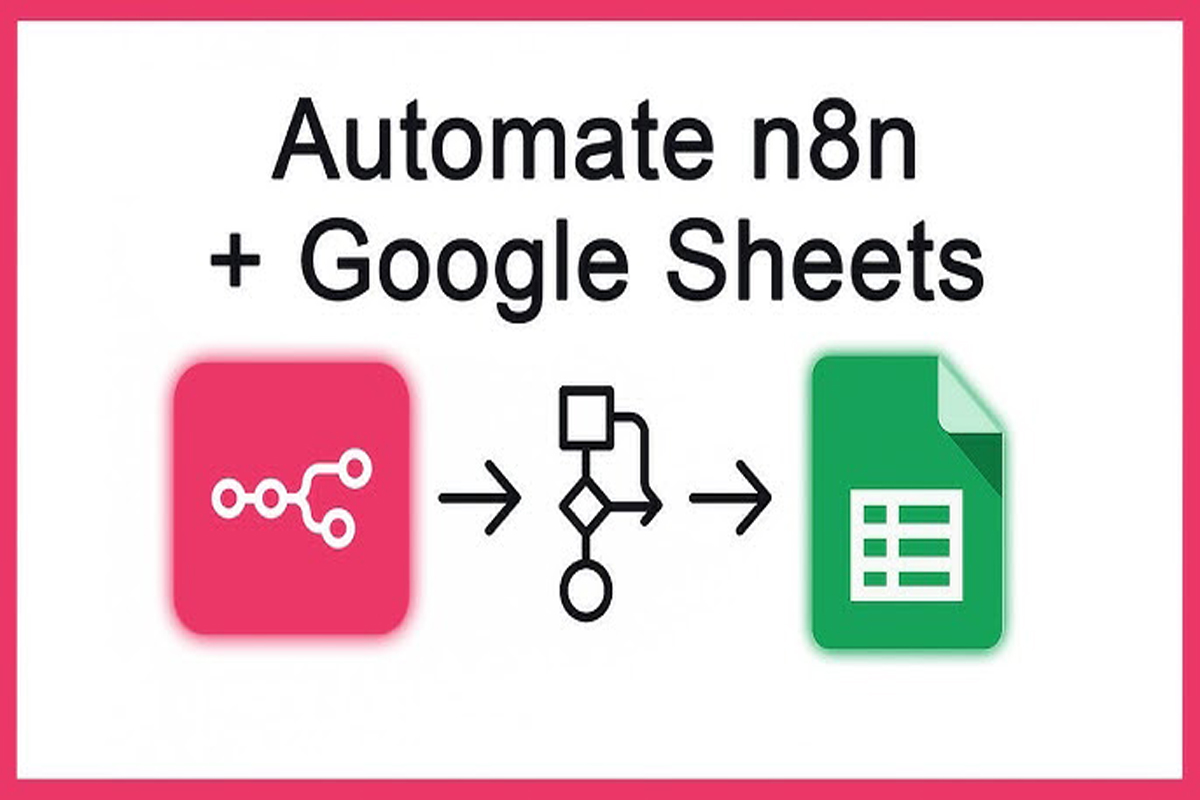
n8n یک پلتفرم قدرتمند اتوماسیون گردش کار است که امکان یکپارچهسازی Google Sheets با بیش از 1000 سرویس مختلف را فراهم میکند.
این ابزار متنباز به شما اجازه میدهد تا اتوماسیون دادهها را در ابر به صورت کاملاً سفارشی پیادهسازی کنید.
با استفاده از n8n میتوانید عملیات مختلفی از جمله خواندن، نوشتن، بهروزرسانی و مدیریت دادهها در Google Sheets را به صورت خودکار انجام دهید.
n8n از طریق گره مخصوص Google Sheets، دسترسی کاملی به اسناد و صفحات مختلف فراهم میکند.
این پلتفرم از احراز هویت OAuth2 گوگل پشتیبانی میکند و امکان ایجاد گردش کار خودکار بین Google Sheets و سایر سرویسها را ممکن میسازد.
از جمله قابلیتهای کلیدی میتوان به ایجاد صفحات جدید، افزودن و بهروزرسانی ردیفها، حذف دادهها و خواندن اطلاعات از صفحات اشاره کرد.
این یکپارچهسازی برای کسبوکارهایی که نیاز به مدیریت دادهها در مقیاس بزرگ دارند بسیار مفید است.
n8n با ارائه راهحلهای انعطافپذیر و مقیاسپذیر، فرآیندهای دستی را به گردش کارهای خودکار تبدیل میکند و بهرهوری سازمانی را به میزان قابل توجهی افزایش میدهد.
n8n چیست و چرا بهترین انتخاب برای اتوماسیون Google Sheets است؟
n8n یک ابزار کامل اتوماسیون workflow است که به شما احتمال اتصال هر اپلیکیشن با API به هر اپلیکیشن دیگری را میدهد و دادههای آن را با کمترین کد یا بدون کد مدیریت میکند.
این پلتفرم به صورت فایر-کد مدیریت میشود و برای اختصاصی و امنیت میتوانید آن را خودتان مهیا کنید.
n8n به عنوان یکی از بهترین ابزارهای اتوماسیون Google Sheets عمل میکند که پشتیبانی کننده سازگاری دارای متعددی از عملیات است که شامل ایجاد جدولهای الکترونیکی، بروزرسانی، حذف، اضافه کردن، حذف و دریافت سندها میشود.
این ابزار از پشتیبانی گستردهای برای طیف وسیعی از ویژگیهای Google Sheets برخوردار است.
در مقایسه با سایر پلتفرمهای اتوماسیون، n8n به علت قابلیت سازگاری بالا، امکان اتصال به بیش از 1000 اپلیکیشن و سرویس مختلف، و پشتیبانی از کد سفارشی برای ساخت نودهای سفارشی کستومی، انتخاب بهترین گزینه برای کاربردهای تخصصی از Google Sheets محسوب میشود.
ویژگیهای کلیدی n8n
نرم افزار n8n به عنوان یک ابزار کاری کنترل راهاندازی ارتباطات برای اتوماسیون Google Sheets توسط تیمهای فنی استفاده میشود.
این نرم افزار از پشتیبانی زیادی برای ویژگیهای Google Sheets برخوردار است که شامل ایجاد، بروزرسانی، حذف، اضافه کردن، حذف و دریافت سندهای مختلف میشود.
از جمله ویژگیهای مهم n8n میتوان به قابلیت n8n ادغام Google Sheets، منعطف بودن کد منبع باز و امکان ساخت کارکردهای سفارشی اشاره کرد.
این نرم افزار امکان اتصال به بیش از 1000 سرویس مختلف را فراهم میکند که از جمله آنها میتوان به HTTP Request، Gmail، OpenAI، Slack، Telegram، Airtable و Google Drive اشاره کرد.
مزایای استفاده از n8n برای Google Sheets
استفاده از n8n برای اتوماسیون Google Sheets مزایای متعددی دارد که آن را به یک ابزار قوی برای مدیریت داده تبدیل میکند.
این پلتفرم با ادغام قوی با سایر سرویسهای ابری ارائه میدهد و امکان اتوماسیون کامل عملیات را فراهم میکند.
از جمله مزایای استفاده از n8n میتوان به قابلیت اتصال با بیش از 1000 سرویس مختلف، مدیریت دادههای در حال ادامه و انتظار و ایجاد گزارشهای خودکار اشاره کرد.
مقایسه با سایر پلتفرمهای اتوماسیون
n8n به عنوان یک ابزار اتوماسیون workflow با رویکرد متنباز و انعطافپذیر، مزایای قابل توجهی نسبت به سایر پلتفرمهای اتوماسیون دارد.
برخلاف ابزارهایی مانند Zapier یا Make که محدودیتهای عملیاتی و هزینهای دارند، n8n با مدل قیمتگذاری مبتنی بر اجرای کامل workflow به جای تعداد عملیات، امکان ایجاد گردش کارهای پیچیده با هزینههای قابل پیشبینی را فراهم میکند.
این پلتفرم از بیش از ۱۰۰۰ سرویس مختلف پشتیبانی میکند و امکان یکپارچهسازی عمیق با Google Sheets را ارائه میدهد.
یکی از نقاط قوت اصلی n8n در مقایسه با رقبا، قابلیت self-hosting است که امکان کنترل کامل بر دادهها و حریم خصوصی را برای سازمانها فراهم میکند.
همچنین با پشتیبانی از nodeهای سفارشی و قابلیت کدنویسی در داخل workflow، توسعهدهندگان میتوانند منطق پیچیدهای را پیادهسازی کنند که در سایر پلتفرمهای no-code امکانپذیر نیست.
چگونه اعتبارسنجی Google Sheets را در n8n راهاندازی کنیم؟
برای راهاندازی اعتبارسنجی Google Sheets در n8n، ابتدا باید یک حساب سرویس (Service Account) در Google Cloud Console ایجاد کنید یا از روش OAuth2 استفاده نمایید.
روش OAuth2 برای کاربرانی مناسب است که نیاز به دسترسی به دادههای شخصی دارند، در حالی که حساب سرویس برای دسترسی به دادههای سازمانی بهتر عمل میکند.
برای استفاده از OAuth2، باید یک پروژه در Google Cloud Console ایجاد کرده و Google Sheets API را فعال نمایید.
سپس باید اعتبارنامه OAuth 2.0 ایجاد کرده و URI بازگشتی (Redirect URI) را تنظیم کنید.
در n8n، هنگام ایجاد اعتبارنامه جدید، Google Sheets را انتخاب کرده و مراحل احراز هویت را طی کنید.
- ایجاد پروژه در Google Cloud Console
- فعال کردن Google Sheets API
- تنظیم اعتبارنامه OAuth 2.0
- تنظیم Redirect URI در n8n
- تکمیل فرآیند احراز هویت
یکی از مشکلات رایج، انقضای توکنهای OAuth پس از 7 روز در حالت Testing است.
برای حل این مشکل، باید برنامه خود را در Google Cloud Console تأیید کرده یا به صورت منظم توکن را تمدید نمایید.
همچنین اطمینان حاصل کنید که دامنه n8n شما دارای SSL فعال باشد تا مشکلات احراز هویت کاهش یابد.
مراحل راهاندازی OAuth2
برای راهاندازی اعتبارسنجی Google Sheets در n8n از طریق OAuth2، ابتدا باید در Google Cloud Console یک پروژه ایجاد کنید.
سپس API Google Sheets را فعال کرده و n8n Google Sheets را به عنوان یک برنامه OAuth2 پیکربندی نمایید.
در مرحله بعد، باید اطلاعات کلاینت ID و کلاینت Secret را در n8n وارد کنید تا فرآیند احراز هویت تکمیل شود.
یکی از مشکلات رایج در این فرآیند، انقضای توکنهای OAuth2 پس از هفت روز در حالت Testing است.
برای حل این مشکل، باید وضعیت انتشار برنامه را به Production تغییر دهید یا به صورت منظم مجدداً احراز هویت انجام دهید.
همچنین اطمینان حاصل کنید که URI بازگشتی در Google Cloud Console با آدرس n8n شما مطابقت داشته باشد.
حل مشکلات رایج اعتبارسنجی
در هنگام راهاندازی اعتبارسنجی Google Sheets در n8n، ممکن است با مشکلات مختلفی روبرو شوید.
یکی از رایجترین مشکلات مربوط به انقضای توکنهای OAuth2 است که پس از هفت روز منقضی میشوند و نیاز به احراز هویت مجدد دارند.
همچنین ممکن است با خطای “Unauthorized” مواجه شوید که معمولاً به دلیل مشکلات پیکربندی یا تغییرات در سطوح دسترسی ایجاد میشود.
برای حل این مشکلات، ابتدا باید وضعیت انتشار برنامه در Google Cloud Platform را بررسی کنید.
اگر برنامه در حالت “Testing” باشد، توکنها پس از هفت روز منقضی میشوند.
همچنین اطمینان حاصل کنید که مجوزهای لازم برای دسترسی به Google Sheets به درستی تنظیم شدهاند.
در صورتی که با خطای “Unauthorized” مواجه شدید، بررسی مجدد مراحل احراز هویت و ایجاد اعتبارنامه جدید میتواند مشکل را حل کند.
مدیریت توکنهای منقضی شده
مدیریت توکنهای منقضی شده یکی از چالشهای رایج در استفاده از n8n Google Sheets است.
توکنهای OAuth2 معمولاً پس از مدتی منقضی میشوند و نیاز به تمدید دارند.
این مسئله میتواند باعث اختلال در n8n اتوماسیون Google Sheets شود و نیاز به راهحلهای مناسب دارد.
برای حل این مشکل، میتوانید از مکانیسمهای خودکار تمدید توکن استفاده کنید یا با ایجاد یک سیستم هشداردهی، قبل از انقضای توکن مطلع شوید.
همچنین بررسی منظم وضعیت اعتبارسنجی و تست اتصال به Google Sheets میتواند از بروز مشکلات جلوگیری کند.
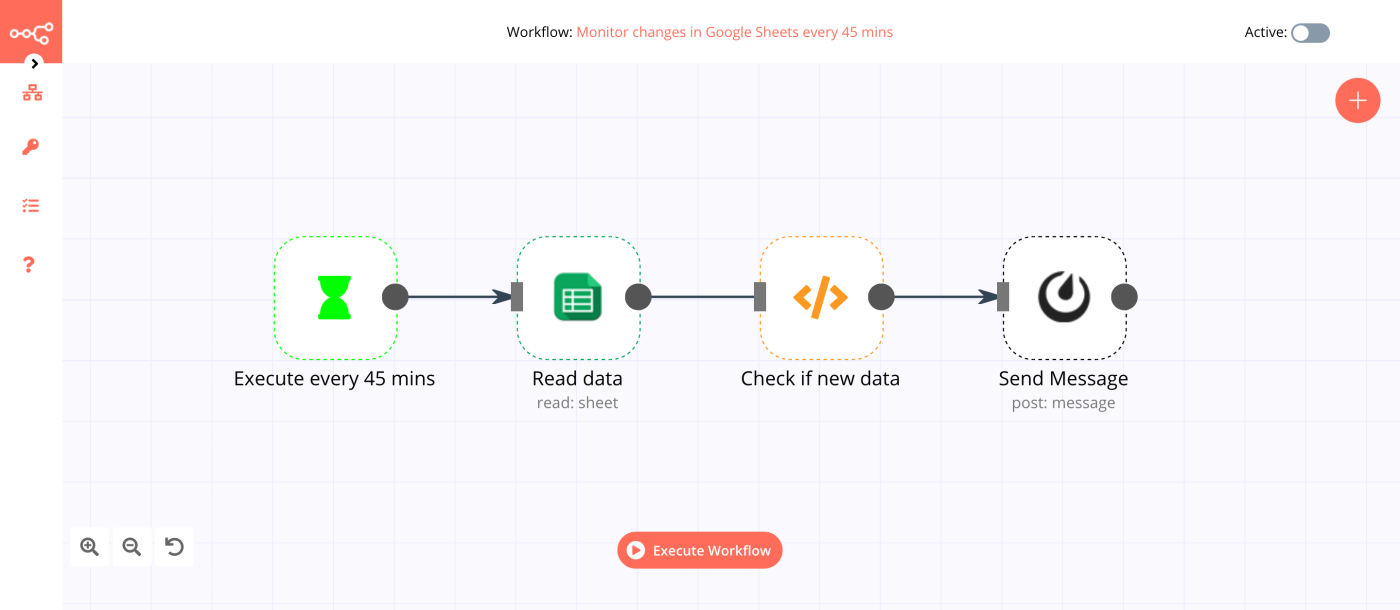
چه عملیاتهایی روی Google Sheets با n8n امکانپذیر است؟
n8n از طیف گستردهای از عملیاتهای Google Sheets پشتیبانی میکند که امکان اتوماسیون کامل صفحات گسترده را فراهم میسازد.
این پلتفرم با ارائه گرههای اختصاصی، امکان یکپارچهسازی عمیق با سرویس Google Sheets را ایجاد کرده است.
عملیاتهای اصلی در دو دسته کلی تقسیم میشوند: عملیاتهای مربوط به سند (Document) و عملیاتهای مربوط به برگههای داخل سند (Sheet Within Document).
این قابلیتها شامل ایجاد صفحات گسترده جدید، حذف صفحات موجود، افزودن و بهروزرسانی ردیفها، خواندن دادهها و پاکسازی محتوا میشود.
- ایجاد و حذف صفحات گسترده کامل
- افزودن ردیفهای جدید به برگهها
- بهروزرسانی ردیفهای موجود
- خواندن و بازیابی دادهها از برگهها
- پاکسازی کامل یا بخشی از محتوای برگه
- ایجاد و حذف برگههای جدید داخل سند
عملیاتهای سند (ایجاد و حذف)
n8n با Google Sheets امکان ایجاد و حذف صفحات گسترده را به صورت کامل فراهم میکند.
این قابلیتها به شما اجازه میدهد تا گردش کارهای خودکارسازی دادهها را به طور کامل مدیریت کنید.
شما میتوانید صفحات گسترده جدید ایجاد کرده و یا صفحات موجود را حذف نمایید.
این عملیاتها بخشی از قابلیتهای گسترده n8n برای اتوماسیون داده در Google Sheets هستند و به شما امکان میدهند تا فرآیندهای کسب و کار خود را به صورت یکپارچه مدیریت کنید.
عملیاتهای داخلی سند
n8n با گوگل شیتها یکپارچهسازی کامل دارد و امکان انجام عملیاتهای داخلی سند را فراهم میکند.
این شامل ایجاد صفحات گسترده جدید، حذف صفحات گسترده موجود و ویرایش صفحات گسترده است.
شما میتوانید با استفاده از n8n به صورت خودکار اسناد گوگل شیت را مدیریت کنید و آنها را با سایر برنامهها و سرویسها یکپارچه نمایید.
عملیات ایجاد سند به شما امکان میدهد صفحات گسترده جدید را به صورت خودکار تولید کنید، در حالی که عملیات حذف سند امکان پاک کردن صفحات گسترده موجود را فراهم مینماید.
همچنین عملیات ویرایش سند به شما اجازه میدهد محتوای صفحات گسترده را تغییر داده و بهروزرسانی کنید.
این قابلیتها برای n8n اتوماسیون Google Sheets و مدیریت دادهها بسیار حیاتی هستند.
مدیریت و ویرایش شیتها
n8n قابلیتهای جامعی برای مدیریت و ویرایش شیتها در Google Sheets ارائه میدهد.
این پلتفرم امکان ایجاد، حذف و ویرایش صفحات گسترده را به صورت خودکار فراهم میکند.
با استفاده از گره Google Sheets در n8n، میتوانید عملیات مختلفی را روی صفحات گسترده انجام دهید که شامل ایجاد شیت جدید، حذف شیت موجود و پاک کردن تمام دادههای یک شیت میشود.
از جمله قابلیتهای کلیدی میتوان به امکان افزودن یا بهروزرسانی سطرها (upsert)، افزودن سطر جدید، پاک کردن محتوا، ایجاد شیت جدید، حذف دائمی شیت و حذف سطرها یا ستونها اشاره کرد.
این ویژگیها به شما اجازه میدهند تا گردش کار Google Sheets خود را به صورت کاملاً خودکار مدیریت کنید و دادهها را بین سرویسهای مختلف همگامسازی نمایید.
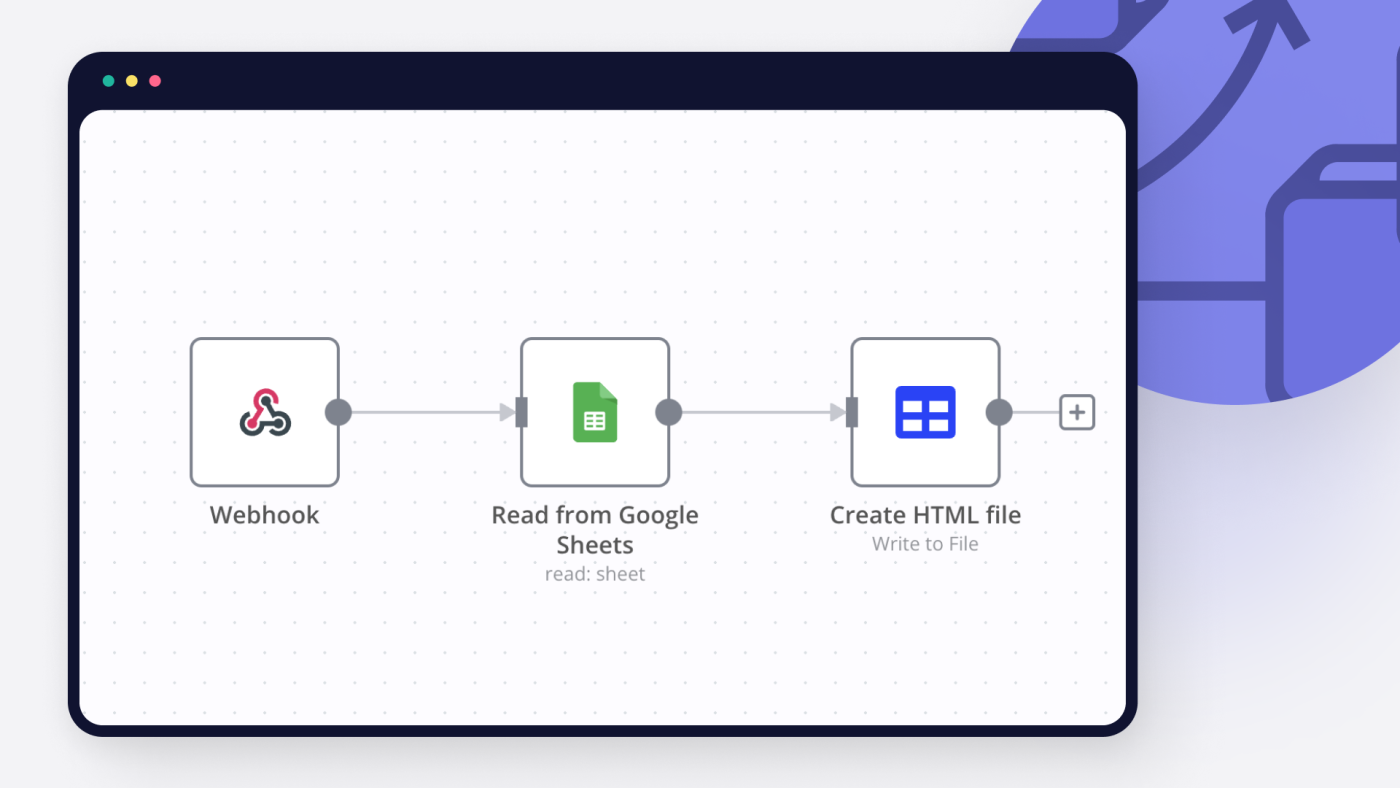
چگونه دادهها را از Google Sheets بخوانیم؟
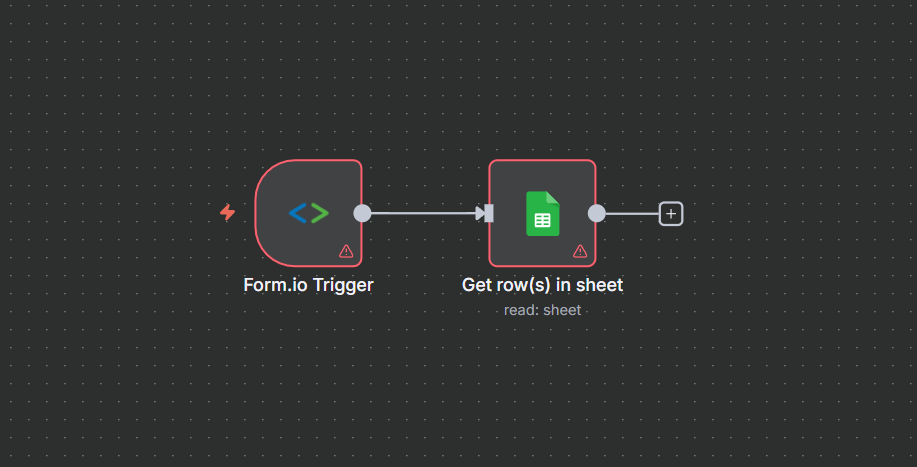
برای خواندن دادهها از Google Sheets در n8n، از گره Get Row(s) استفاده میشود که یکی از عملیاتهای اصلی در این پلتفرم است.
این گره امکان بازیابی یک یا چند ردیف از یک صفحهی مشخص در Google Sheets را فراهم میکند.
ابتدا باید اعتبارنامههای Google Sheets را تنظیم کنید که شامل احراز هویت OAuth2 یا استفاده از حساب سرویس Google است.
پس از اتصال موفق، باید شناسهی صفحهگسترده و محدودهی دادهها را مشخص کنید.
گره Get Row(s) میتواند دادهها را به صورت تکی یا گروهی بازیابی کند و برای مدیریت مجموعههای دادهای بزرگ بسیار مناسب است.
همچنین امکان فیلتر کردن و پردازش دادهها قبل از استفاده در مراحل بعدی workflow وجود دارد.
این قابلیت بخشی از n8n اتوماسیون Google Sheets است و به شما امکان میدهد دادهها را از صفحات گسترده خوانده و در فرآیندهای خودکار دیگر استفاده کنید.
برای دادههای حجیم، میتوانید از قابلیت pagination استفاده کنید تا عملکرد بهینهتری داشته باشید.
استفاده از گره Get Row(s)
گره Get Row(s) در n8n یکی از قدرتمندترین ابزارها برای خواندن دادهها از Google Sheets است.
این گره به شما امکان میدهد یک یا چند ردیف را از صفحهگسترده مورد نظر بازیابی کنید.
با استفاده از این قابلیت، میتوانید دادههای خود را به صورت خودکار از Google Sheets استخراج کرده و در گردش کارهای n8n استفاده کنید.
این گره از پارامترهای مختلفی پشتیبانی میکند که شامل شناسه صفحهگسترده، محدوده دادهها و گزینههای فیلتر کردن است.
شما میتوانید دادهها را بر اساس معیارهای خاص فیلتر کرده یا کل محتوای یک صفحه را بخوانید.
این ویژگی برای اتوماسیون داده و یکپارچهسازی با سایر سرویسها بسیار مفید است.
فیلتر کردن دادههای خوانده شده
در n8n، گره Get Row(s) برای خواندن دادهها از Google Sheets استفاده میشود.
این گره قابلیت فیلتر کردن دادهها را بر اساس معیارهای مختلف فراهم میکند تا فقط اطلاعات مورد نیاز شما استخراج شود.
برای مدیریت دادههای بزرگ، میتوانید از پارامترهای فیلتر پیشرفته استفاده کنید تا حجم دادههای خوانده شده را کنترل کرده و عملکرد workflow را بهینه نمایید.
با استفاده از قابلیتهای فیلتر در گره Get Row(s)، میتوانید دادهها را بر اساس ستونهای خاص، مقادیر مشخص یا شرایط منطقی فیلتر کنید.
این ویژگی به شما امکان میدهد تنها دادههای مرتبط با نیاز خود را پردازش کرده و از بارگذاری غیرضروری دادهها جلوگیری کنید.
مدیریت دادههای بزرگ و pagination
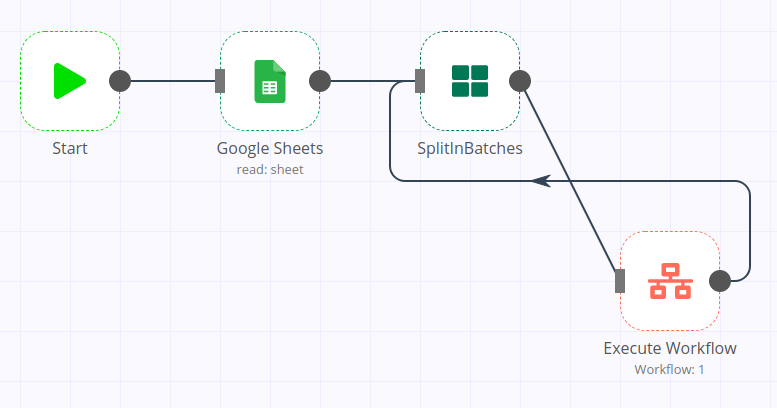
در هنگام کار با دادههای حجیم در Google Sheets، استفاده از گره Get Row(s) در n8n به شما امکان میدهد تا دادهها را به صورت صفحهبندی شده (pagination) مدیریت کنید.
این ویژگی برای جلوگیری از محدودیتهای سرویس Google Sheets و بهبود عملکرد گردش کار بسیار حیاتی است.
با استفاده از این قابلیت، میتوانید دادهها را در بخشهای کوچکتر پردازش کرده و از خطاهای مربوط به حجم زیاد داده جلوگیری نمایید.
مدیریت صحیح pagination در n8n به شما کمک میکند تا دادههای بزرگ را به طور کارآمد از Google Sheets استخراج کرده و در گردش کارهای اتوماسیون خود استفاده کنید.
این روش برای یکپارچهسازی سرویسها و ایجاد workflow خودکار با حجم دادههای بالا بسیار مناسب است.
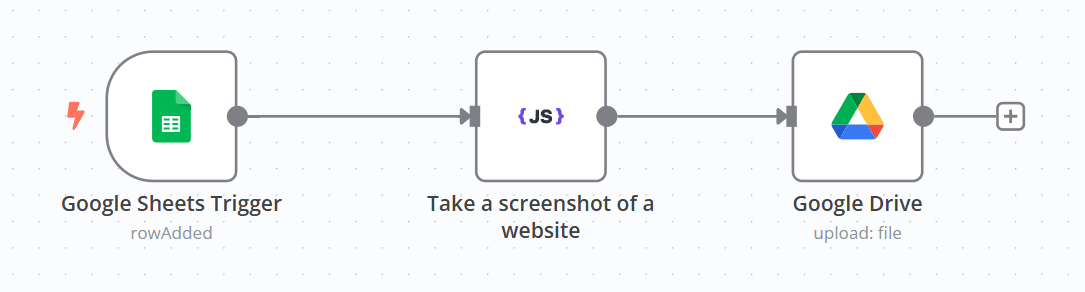
چگونه دادهها را به Google Sheets بنویسیم؟
برای نوشتن دادهها در Google Sheets با استفاده از n8n، میتوانید از گره Google Sheets استفاده کنید که قابلیتهای مختلفی از جمله افزودن، بهروزرسانی و عملیات upsert روی ردیفها را ارائه میدهد.
این گره از عملیات مختلفی پشتیبانی میکند که شامل ایجاد سند جدید، حذف سند، افزودن ردیف جدید، بهروزرسانی ردیف موجود و عملیات ترکیبی Append or Update Row میشود.
عملیات Append or Update Row یکی از قویترین ویژگیهای این گره است که به شما امکان میدهد یک ردیف جدید اضافه کنید یا در صورت وجود داشتن ردیف مشابه، آن را بهروزرسانی نمایید.
این قابلیت برای سناریوهای مختلف مدیریت داده بسیار مفید است.
همچنین عملیات Append Row به سادگی ردیفهای جدید را به انتهای صفحهگسترده اضافه میکند.
- استفاده از Append or Update Row برای عملیات upsert
- افزودن ردیفهای جدید با Append Row
- بهروزرسانی ردیفهای موجود با Update Row
- خواندن دادهها با Get Row(s)
- حذف ردیفها یا ستونها با Delete Rows or Columns
- پاک کردن کامل دادههای یک صفحه با Clear
افزودن ردیف جدید با Append Row
عملیات Append Row در n8n به شما امکان میدهد تا دادههای جدید را به انتهای یک صفحهگسترده Google Sheets اضافه کنید.
این قابلیت برای اتوماسیون داده بسیار مفید است و میتواند در گردشهای کاری مختلف مورد استفاده قرار گیرد.
با استفاده از این ویژگی، میتوانید به صورت خودکار اطلاعات را از منابع مختلف جمعآوری کرده و در Google Sheets ذخیره نمایید.
برای استفاده از این قابلیت، باید ابتدا اعتبارسنجی Google Sheets را در n8n پیکربندی کنید.
پس از اتصال موفق، میتوانید شناسه صفحهگسترده و محدوده مورد نظر را مشخص کرده و دادههای خود را به صورت خودکار به انتهای صفحه اضافه نمایید.
این ویژگی به ویژه برای ثبت دادههای پیوسته مانند لاگهای سیستم، گزارشهای عملکرد و دادههای حسابداری بسیار کارآمد است.
بهروزرسانی ردیفهای موجود
برای بهروزرسانی ردیفهای موجود در Google Sheets با استفاده از n8n، میتوانید از عملگر Update Row استفاده کنید.
این قابلیت به شما امکان میدهد دادههای موجود در یک ردیف خاص را بر اساس شناسه یا موقعیت آن ویرایش کنید.
n8n Google Sheets این امکان را فراهم میکند که به صورت خودکار اطلاعات را در صفحات گسترده بهروزرسانی کنید.
برای استفاده از این ویژگی، باید شناسه صفحه گسترده و محدوده مورد نظر را مشخص کنید.
همچنین میتوانید از عملگر Append or Update Row برای عملیات upsert استفاده کنید که در صورت وجود ردیف، آن را بهروزرسانی و در غیر این صورت ردیف جدید اضافه میکند.
استفاده از Append or Update برای upsert
عملیات Append or Update در n8n یک قابلیت قدرتمند برای مدیریت دادهها در Google Sheets ارائه میدهد.
این عملیات به شما امکان میدهد دادههای جدید را به صفحهگسترده اضافه کنید یا در صورت وجود رکورد مشابه، آن را بهروزرسانی نمایید.
این ویژگی به ویژه برای اتوماسیون داده و یکپارچهسازی سرویسها بسیار مفید است.
با استفاده از این قابلیت، میتوانید گردش کارهای خودکار ایجاد کنید که دادهها را از منابع مختلف جمعآوری کرده و به صورت هوشمند در Google Sheets مدیریت میکنند.
این روش از ایجاد دادههای تکراری جلوگیری کرده و همیشه آخرین اطلاعات را در اختیار شما قرار میدهد.
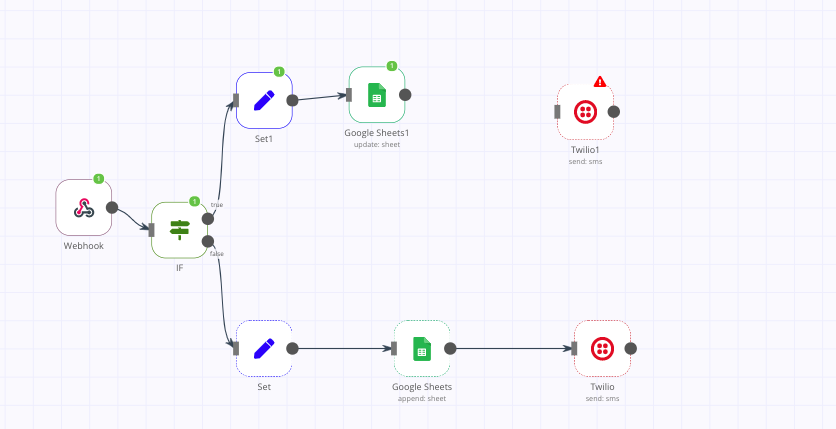
چگونه Google Sheets را با سایر سرویسها ادغام کنیم؟
برای ادغام Google Sheets با سایر سرویسها، میتوانید از پلتفرم اتوماسیون n8n استفاده کنید که امکان اتصال Google Sheets به بیش از 1000 سرویس مختلف را فراهم میکند.
این پلتفرم با استفاده از گرههای داخلی و سفارشی، امکان ایجاد گردشکارهای پیچیده را بدون نیاز به کدنویسی فراهم میکند.
n8n از طریق گره Google Sheets، عملیات مختلفی مانند ایجاد، بهروزرسانی، حذف، افزودن و خواندن اسناد را پشتیبانی میکند.
برای شروع، ابتدا باید اعتبارنامه Google Sheets را در n8n تنظیم کنید که شامل احراز هویت OAuth2 یا حساب سرویس Google است.
پس از احراز هویت، میتوانید عملیات مورد نظر خود را انتخاب کرده و پارامترهای لازم مانند شناسه صفحهگسترده و محدوده دادهها را تعیین کنید.
- اتصال به Gmail: امکان ارسال ایمیلهای خودکار بر اساس دادههای Google Sheets
- ادغام با Telegram: ارسال پیامهای خودکار و دریافت اطلاعیهها
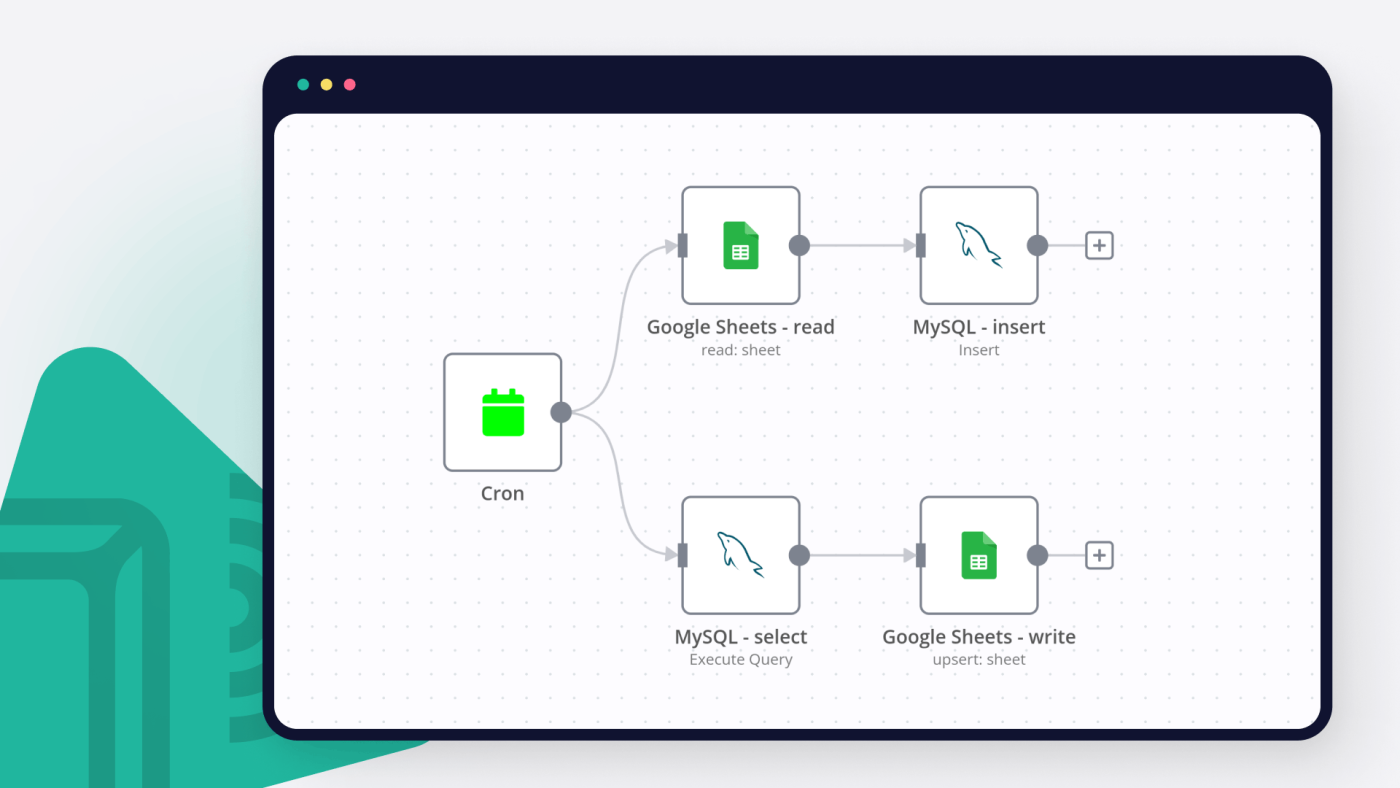
- یکپارچهسازی با پایگاههای داده: همگامسازی دادهها با MySQL، PostgreSQL و سایر پایگاههای داده
- اتصال به Slack: ارسال نوتیفیکیشن و گزارشهای خودکار
- ادغام با Airtable: همگامسازی دادهها بین Google Sheets و Airtable
- اتصال به OpenAI: پردازش دادهها با هوش مصنوعی و ذخیره نتایج در Sheets
ادغام با Gmail برای ایمیلهای خودکار
n8n امکان اتوماسیون Google Sheets را با سرویس Gmail فراهم میکند تا بتوانید ایمیلهای خودکار را بر اساس دادههای موجود در صفحات گسترده ایجاد و ارسال کنید.
این یکپارچهسازی به شما اجازه میدهد تا دادهها را از Google Sheets خوانده و بر اساس آنها ایمیلهای شخصیسازی شده ارسال نمایید.
با استفاده از گره Gmail در n8n، میتوانید عملیات مختلفی مانند ایجاد پیشنویس، برچسبگذاری، مدیریت پیامها و موضوعات را انجام دهید.
این قابلیتها به شما امکان میدهند گردش کار Google Sheets خود را با سیستم ارتباطی یکپارچه کرده و فرآیندهای کسبوکار را به صورت خودکار مدیریت کنید.
اتصال به Telegram برای نوتیفیکیشن
با استفاده از n8n میتوانید Google Sheets را با Telegram یکپارچه کنید تا به صورت خودکار نوتیفیکیشنهای مهم را دریافت نمایید.
این اتوماسیون داده به شما امکان میدهد هرگونه تغییر در صفحات گسترده گوگل را مستقیماً در تلگرام مشاهده کنید.
برای این کار از گره Telegram در n8n استفاده میشود که امکان ارسال پیامها، فایلها و مدیریت چتها را فراهم میکند.
برای راهاندازی این اتصال، ابتدا باید Telegram Bot Token را از BotFather دریافت کرده و در n8n اعتبارسنجی کنید.
سپس با استفاده از گره Google Sheets Trigger میتوانید تغییرات دادهها را شناسایی کرده و از طریق گره Telegram Message به صورت خودکار اطلاعرسانی نمایید.
این گردش کار خودکار برای نظارت بر دادههای کسبوکار بسیار مفید است.
یکپارچهسازی با MySQL و PostgreSQL
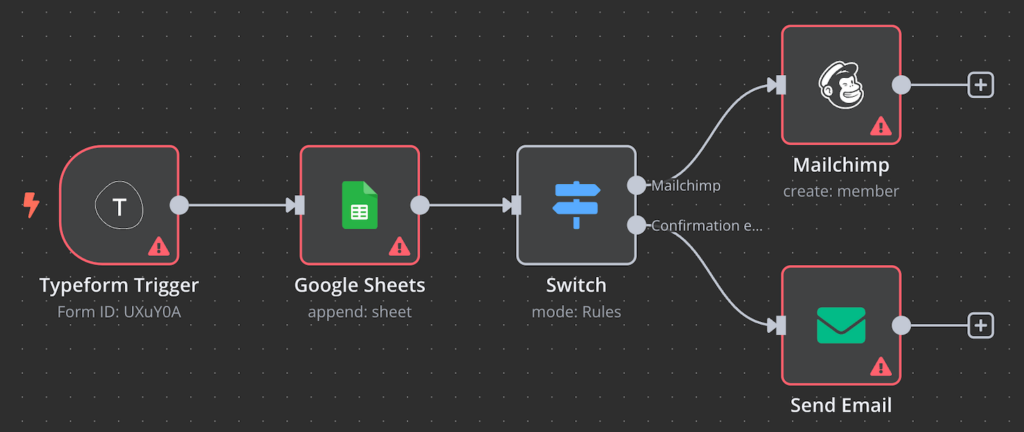
n8n امکان اتوماسیون دادهها بین Google Sheets و پایگاههای داده رابطهای مانند MySQL و PostgreSQL را فراهم میکند.
این یکپارچهسازی به شما امکان میدهد دادهها را به صورت خودکار بین صفحات گسترده گوگل و پایگاه دادههای خود همگامسازی کنید.
با استفاده از گرههای MySQL و PostgreSQL در n8n، میتوانید عملیات مختلفی مانند وارد کردن دادهها، بهروزرسانی رکوردها و استخراج اطلاعات را انجام دهید.
برای شروع، ابتدا باید اعتبارنامههای پایگاه داده خود را در n8n تنظیم کنید. سپس میتوانید از گره Google Sheets برای خواندن یا نوشتن دادهها و از گره MySQL/PostgreSQL برای عملیات پایگاه داده استفاده کنید.
این گردش کار خودکار به شما امکان میدهد گزارشهای لحظهای ایجاد کنید، دادهها را اعتبارسنجی کنید و فرآیندهای کسبوکار خود را بهینهسازی کنید.
چگونه از Google Sheets به عنوان دیتابیس استفاده کنیم؟
Google Sheets میتواند به عنوان یک دیتابیس ساده و قابل دسترس برای ذخیرهسازی و مدیریت دادهها مورد استفاده قرار گیرد.
با استفاده از n8n، شما میتوانید اتوماسیون Google Sheets را پیادهسازی کرده و دادهها را به صورت خودکار خوانده، نوشته، بروزرسانی و مدیریت کنید.
این روش برای پروژههای کوچک تا متوسط که نیاز به دیتابیس کامل ندارند، بسیار مناسب است.
برای استفاده بهینه از Google Sheets به عنوان دیتابیس، باید ساختار دادهای مناسبی طراحی کنید.
بهتر است از هدرهای واضح برای ستونها استفاده کرده و هر رکورد را در یک سطر جداگانه قرار دهید.
n8n با قابلیتهای خواندن از Google Sheets و نوشتن در Google Sheets به شما امکان میدهد تا گردش کارهای پیچیدهای ایجاد کنید که دادهها را بین سرویسهای مختلف همگامسازی میکنند.
- استفاده از هدرهای توصیفی برای ستونها
- تعیین محدودههای دادهای مشخص برای عملیات
- بهینهسازی عملکرد با محدود کردن تعداد درخواستها
- استفاده از فرمولهای ساده برای محاسبات پایه
- پیادهسازی اعتبارسنجی دادهها در سطح سلول
- نگهداری نسخههای پشتیبان منظم از دادهها
طراحی ساختار داده مناسب
طراحی ساختار داده مناسب در Google Sheets برای استفاده به عنوان دیتابیس بسیار حیاتی است. برای بهینهسازی عملکرد و جلوگیری از مشکلات رایج، باید از ساختار جدولی استاندارد استفاده کنید که شامل هدرهای واضح و دادههای یکپارچه باشد.
استفاده از n8n Google Sheets برای اتوماسیون دادهها نیازمند طراحی دقیق ستونها و ردیفها است تا عملیات خواندن و نوشتن به صورت کارآمد انجام شود.
برای طراحی ساختار بهینه، از یک صفحه برای هر نوع داده استفاده کنید و از ترکیب دادههای نامرتبط در یک صفحه خودداری نمایید.
این کار باعث بهبود عملکرد در n8n اتوماسیون Google Sheets میشود و پردازش دادهها را سریعتر میکند.
همچنین استفاده از فرمولهای ساده و محدود کردن تعداد سلولهای محاسباتی میتواند تاثیر مثبتی بر عملکرد داشته باشد.
مدیریت روابط بین دادهها
مدیریت روابط بین دادهها در Google Sheets یکی از جنبههای حیاتی برای استفاده مؤثر از این ابزار به عنوان دیتابیس است.
با استفاده از n8n Google Sheets میتوانید روابط پیچیده بین دادهها را به صورت خودکار مدیریت کنید و اطمینان حاصل کنید که دادههای مرتبط به درستی با هم ارتباط برقرار میکنند.
برای مدیریت روابط بین دادهها در Google Sheets، باید ساختار دادهای مناسبی طراحی کنید که شامل جداول مرتبط، کلیدهای اصلی و خارجی باشد.
n8n با قابلیتهای پیشرفته خود میتواند این روابط را به صورت خودکار ایجاد و نگهداری کند، از جمله همگامسازی دادهها بین جداول مختلف و اعتبارسنجی روابط دادهای.
- ایجاد روابط یک به چند بین جداول مختلف
- همگامسازی خودکار دادههای مرتبط
- اعتبارسنجی روابط دادهای و جلوگیری از نقض یکپارچگی
- مدیریت کلیدهای اصلی و خارجی بین شیتهای مختلف
- اتوماسیون بروزرسانی دادههای مرتبط
بهینهسازی عملکرد برای حجم داده بالا
برای استفاده از Google Sheets به عنوان دیتابیس در حجمهای داده بالا، طراحی ساختار داده مناسب و بهینهسازی عملکرد از اهمیت ویژهای برخوردار است.
هنگام کار با n8n و Google Sheets، باید به محدودیتهای API و عملکردی این سرویس توجه کرد.
استفاده از n8n Google Sheets برای اتوماسیون دادهها نیازمند پیادهسازی استراتژیهای هوشمندانه برای مدیریت حجم داده است.
برای جلوگیری از خطاهای مربوط به سهمیهبندی API، توصیه میشود از تکنیکهایی مانند پردازش دستهای (batch processing) و محدود کردن فراخوانیهای API استفاده کنید.
همچنین، طراحی جداول با ساختار مناسب و استفاده از فرمولهای بهینه میتواند عملکرد کلی را بهبود بخشد.
در n8n اتوماسیون Google Sheets، تنظیم مناسب زمانبندی اجرای workflowها نیز در مدیریت حجم داده موثر است.
چگونه خطاهای رایج در ادغام n8n و Google Sheets را حل کنیم؟
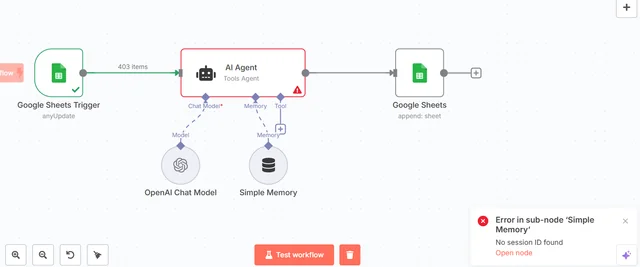
اشکالیابی در ادغام n8n و Google Sheets نیازمند توجه به چندین خطای رایج است.
خطاهای اعتبارسنجی معمولاً به دلیل مشکلات مجوزهای OAuth رخ میدهند که ممکن است پس از ۷ روز منقضی شوند.
برای حل این مشکل، باید اطمینان حاصل کنید که وضعیت انتشار برنامه در Google Cloud به ‘Production’ تغییر یافته و نوع کاربر ‘External’ تنظیم شده باشد.
خطاهای نوشتن و خواندن داده اغلب به دلیل محدودیتهای API Google Sheets ایجاد میشوند.
n8n Google Sheets ممکن است در اجرای عملیات موفق گزارش شود اما دادهها در انتهای صفحهگسترده ذخیره شوند.
برای جلوگیری از این مشکل، بررسی کنید که محدوده سلولها به درستی تعریف شده و مجوزهای لازم برای دسترسی به صفحهگسترده وجود دارد.
- بررسی مجوزهای OAuth و تمدید آنها هر ۷ روز
- اطمینان از صحت محدوده سلولها در عملیات خواندن و نوشتن
- بررسی وضعیت انتشار برنامه در Google Cloud Console
- استفاده از حالت retry برای عملیات حساس
- بررسی محل ذخیرهسازی دادهها در صفحهگسترده
خطاهای اعتبارسنجی و مجوزها
خطاهای اعتبارسنجی و مجوزها از رایجترین مشکلات در ادغام n8n و Google Sheets هستند.
این خطاها معمولاً به دلیل تنظیمات نادرست احراز هویت، انقضای توکنهای OAuth، یا محدودیتهای دسترسی رخ میدهند.
کاربران اغلب با خطای “Unauthorized” مواجه میشوند که نشاندهنده عدم دسترسی کافی به صفحهگسترده است.
برای حل این مشکلات، ابتدا باید از صحت مجوزهای Google OAuth اطمینان حاصل کنید.
توکنهای OAuth در حالت تست پس از ۷ روز منقضی میشوند و نیاز به بازاحراز هویت دارند.
همچنین بررسی کنید که حساب سرویس مورد نظر دسترسی لازم برای خواندن و نوشتن داده در Google Sheets را داشته باشد.
در صورت بروز خطاهای مداوم، ایجاد مجدد اعتبارنامه و بررسی تنظیمات GCP میتواند مفید باشد.
مشکلات نوشتن و خواندن داده
یکی از چالشهای رایج در n8n ادغام Google Sheets، مشکلات مربوط به نوشتن و خواندن داده است.
کاربران اغلب با خطاهای اعتبارسنجی مواجه میشوند که میتواند ناشی از تغییرات مجوزها، محدودیتهای API یا مشکلات اتصال باشد.
در برخی موارد، گوگل شیت دادهها را در انتهای صفحه ذخیره میکند که باعث میشود کاربران نتوانند دادههای جدید را مشاهده کنند.
مشکلات دیگر شامل عدم تطابق مجوزهای OAuth، تغییر نام یا موقعیت صفحات و محدودیتهای زمانی توکنها است.
برای حل این مشکلات، باید مجوزهای Google OAuth را بررسی کرده و از صحت تنظیمات اطمینان حاصل کنید.
همچنین میتوانید از منطق تکرار برای اطمینان از نوشتن موفقیتآمیز داده استفاده کنید.
محدودیتهای API و راهحلها
یکی از چالشهای اصلی در ادغام n8n با Google Sheets، محدودیتهای API گوگل است.
این محدودیتها شامل سقف درخواستهای روزانه، محدودیت نرخ درخواست و زمانبندی اعتبار توکنهای احراز هویت میشود.
برای مثال، توکنهای OAuth در حالت تست پس از ۷ روز منقضی میشوند که نیاز به احراز هویت مجدد دارد.
راهحلهای پیشنهادی شامل استفاده از منطق تلاش مجدد (retry logic)، مدیریت صحیح خطاها و پیادهسازی سیستم نظارت بر وضعیت توکنها است.
همچنین توصیه میشود از حالت production برای برنامههای Google Cloud Platform استفاده کنید تا از محدودیتهای زمانی توکن جلوگیری شود.
چگونه از قابلیتهای پیشرفته n8n برای Google Sheets استفاده کنیم؟
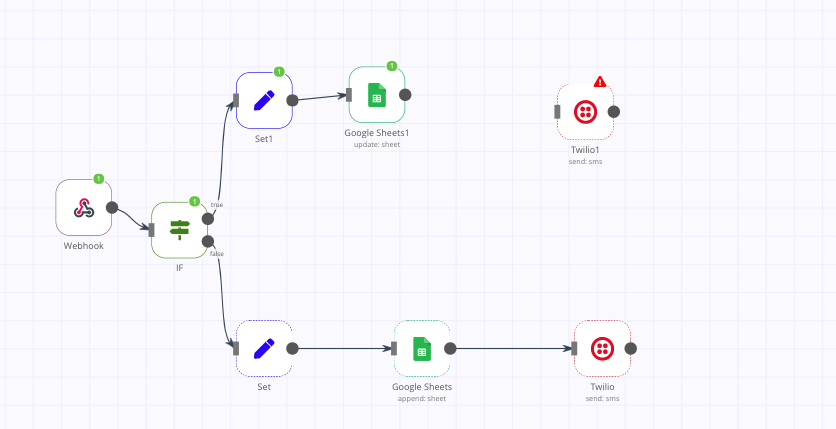
برای استفاده از قابلیتهای پیشرفته n8n با Google Sheets، میتوانید از Code Node برای پیادهسازی منطق شرطی و پردازش دادههای پیچیده استفاده کنید.
این قابلیت به شما امکان میدهد عملیات سفارشیسازی شدهای را بر روی دادههای Google Sheets اجرا کنید که فراتر از عملیات استاندارد n8n است.
با استفاده از Code Node میتوانید دادههای ورودی از Google Sheets را پردازش کرده و بر اساس شرایط مختلف، اقدامات متفاوتی انجام دهید.
این شامل فیلتر کردن دادهها، محاسبات پیچیده، تبدیل فرمتها و ادغام دادهها از منابع مختلف میشود.
همچنین میتوانید از توابع شرطی برای تصمیمگیری در گردش کار استفاده کنید و بر اساس نتایج پردازش دادهها، مسیرهای مختلفی را در اتوماسیون خود تعریف نمایید.
- پیادهسازی منطق شرطی برای فیلتر کردن دادههای خاص
- انجام محاسبات پیچیده و تبدیل دادهها
- ادغام دادهها از چندین منبع مختلف
- اتوماسیون تصمیمگیری بر اساس شرایط دادهها
- ایجاد گردش کارهای پویا و انعطافپذیر
- پردازش خطاها و مدیریت استثناها
استفاده از Code Node برای پردازش پیچیده
در n8n اتوماسیون Google Sheets، گاهی اوقات نیاز به پردازش دادههای پیچیدهتر از قابلیتهای پیشفرض گرهها داریم.
اینجاست که Code Node به کمک میآید و امکان پیادهسازی منطق شرطی سفارشی و پردازش دادههای پیشرفته را فراهم میکند.
با استفاده از این گره میتوانید دادههای ورودی از Google Sheets را تحلیل کرده و بر اساس شرایط خاص، عملیاتهای مختلفی را اجرا کنید.
برای مثال، میتوانید دادههای دریافتی از Google Sheets را بررسی کرده و در صورت وجود مقادیر خاص، رکوردهای جدیدی ایجاد کنید یا دادههای موجود را بهروزرسانی نمایید.
این قابلیت به شما امکان میدهد تا گردش کارهای پیچیدهتری را برای مدیریت دادههای Google Sheets طراحی کنید.
پیادهسازی منطق شرطی در workflows
برای پیادهسازی منطق شرطی در n8n workflows میتوان از Code Node استفاده کرد که امکان اجرای کدهای سفارشی JavaScript را فراهم میآورد.
این قابلیت به شما اجازه میدهد شرایط پیچیدهای را تعریف کنید که در گرههای استاندارد n8n موجود نیست.
با استفاده از Code Node میتوانید دادههای ورودی را تحلیل کرده و بر اساس شرایط خاص، مسیرهای مختلفی را در workflow ایجاد نمایید.
این روش برای n8n اتوماسیون Google Sheets بسیار مفید است، زیرا میتوانید شرایط خاصی را برای نوشتن، خواندن یا بروزرسانی دادهها در صفحات گوگل شیت تعریف کنید.
به عنوان مثال، میتوانید بررسی کنید که آیا رکوردی از قبل وجود دارد یا خیر، و بر اساس آن تصمیم بگیرید که رکورد جدید اضافه شود یا رکورد موجود بهروزرسانی گردد.
مدیریت خطا و retry خودکار
در n8n، مدیریت خطا و قابلیت retry خودکار از طریق Code Node و پیادهسازی منطق شرطی امکانپذیر است.
این قابلیتها به شما اجازه میدهند تا خطاهای احتمالی در ارتباط با Google Sheets را شناسایی کرده و به صورت خودکار عملیات را تکرار کنید.
با استفاده از Code Node میتوانید منطق شرطی پیچیدهای ایجاد کنید که شرایط مختلف خطا را بررسی کرده و بر اساس آن تصمیمگیری کند.
یکی از مزایای اصلی این روش، امکان پیادهسازی الگوریتمهای exponential backoff برای retry خودکار است که به صورت پلهای فاصله زمانی بین تلاشهای مجدد را افزایش میدهد.
این ویژگی به خصوص برای سرویسهای ابری مانند Google Sheets که ممکن است با محدودیت نرخ مواجه شوند، بسیار مفید است.
چگونه دادهها را بین Google Sheets و فرمتهای مختلف تبدیل کنیم؟
تبدیل دادهها بین Google Sheets و فرمتهای مختلف مانند CSV، JSON و XML یکی از قابلیتهای کلیدی در n8n اتوماسیون Google Sheets است.
این پلتفرم با ارائه گره (Node) مخصوص Google Sheets، امکان تبدیل و انتقال دادهها بین این سرویس و فرمتهای مختلف را فراهم میکند.
شما میتوانید دادهها را از Google Sheets به فرمتهای دیگر صادر کرده یا دادههای فرمتهای مختلف را به Google Sheets وارد کنید.
برای تبدیل دادهها در n8n، میتوانید از گرههای مختلف استفاده کنید.
گره Convert to File برای تبدیل دادهها به فرمتهای مختلف مانند CSV، JSON، XML و HTML کاربرد دارد.
همچنین گره Extract From File برای استخراج دادهها از فایلهای مختلف طراحی شده است.
این قابلیتها به شما امکان میدهند تا گردش کار Google Sheets خود را به صورت کاملاً خودکار طراحی کنید.
- تبدیل دادههای Google Sheets به CSV برای استفاده در سیستمهای دیگر
- صادرات دادهها به فرمت JSON برای یکپارچهسازی با APIها
- واردات دادههای XML به Google Sheets برای پردازش و تحلیل
- استفاده از گره HTTP Request برای ارتباط با APIهای سفارشی
- به کارگیری گره Code برای تبدیلهای داده پیچیده
تبدیل CSV به Google Sheets
n8n با پشتیبانی از تبدیل فرمتهای مختلف داده از جمله CSV، JSON و XML به Google Sheets، امکان اتوماسیون دادهها را فراهم میکند.
این پلتفرم با استفاده از گره Google Sheets، میتواند دادههای CSV را مستقیماً به صفحات گسترده Google منتقل کند.
کاربران میتوانند با تنظیم اعتبارنامههای مناسب، اتصال امنی بین n8n و حساب Google Sheets خود ایجاد نمایند.
عملیات اصلی شامل افزودن سطرهای جدید، بهروزرسانی دادههای موجود و مدیریت صفحات مختلف است.
n8n از طیف گستردهای از ویژگیهای Google Sheets پشتیبانی میکند و امکان یکپارچهسازی با سایر سرویسها را برای ایجاد گردش کار خودکار فراهم مینماید.
این ابزار برای تیمهای فنی که به دنبال راهحلهای انعطافپذیر و قابل تنظیم هستند، ایدهآل محسوب میشود.
تبدیل JSON به Google Sheets
n8n با استفاده از گره مخصوص Google Sheets امکان تبدیل دادههای JSON به صفحات گسترده را فراهم میکند.
این فرآیند شامل خواندن دادههای JSON از منابع مختلف و نوشتن آنها در سطرها و ستونهای Google Sheets است.
شما میتوانید از عملیات Append Row برای افزودن سطرهای جدید یا از Update Row برای بهروزرسانی سطرهای موجود استفاده کنید.
برای استفاده از این قابلیت، ابتدا باید اعتبارنامه Google Sheets را در n8n تنظیم کنید.
سپس با استفاده از گره Code میتوانید دادههای JSON را پردازش کرده و ساختار مناسب برای نوشتن در Sheets ایجاد نمایید.
n8n از فرمتهای مختلف JSON پشتیبانی میکند و امکان تبدیل آن به ساختار جدولی Google Sheets را فراهم میآورد.
تبدیل XML به Google Sheets
تبدیل دادههای XML به Google Sheets یکی از قابلیتهای قدرتمند n8n برای اتوماسیون داده است.
با استفاده از گره Google Sheets در n8n، میتوانید دادههای ساختاریافته XML را به صورت خودکار به صفحات گسترده گوگل منتقل کنید.
این فرآیند شامل خواندن فایلهای XML، تجزیه و تحلیل ساختار دادهها و نگاشت آنها به ستونهای مناسب در Google Sheets میباشد.
n8n از عملیات مختلفی برای کار با Google Sheets پشتیبانی میکند از جمله ایجاد صفحات گسترده جدید، اضافه کردن سطرهای جدید، بهروزرسانی دادههای موجود و خواندن دادهها از صفحات.
برای تبدیل XML، میتوانید از گره HTTP Request برای دریافت فایل XML و سپس از گره Code برای تجزیه دادهها و در نهایت از گره Google Sheets برای نوشتن دادهها استفاده کنید.
چگونه از Google Sheets Trigger برای workflowهای زمانبندی شده استفاده کنیم؟
برای استفاده از Google Sheets Trigger در n8n ابتدا باید گره Google Sheets را به workflow خود اضافه کنید.
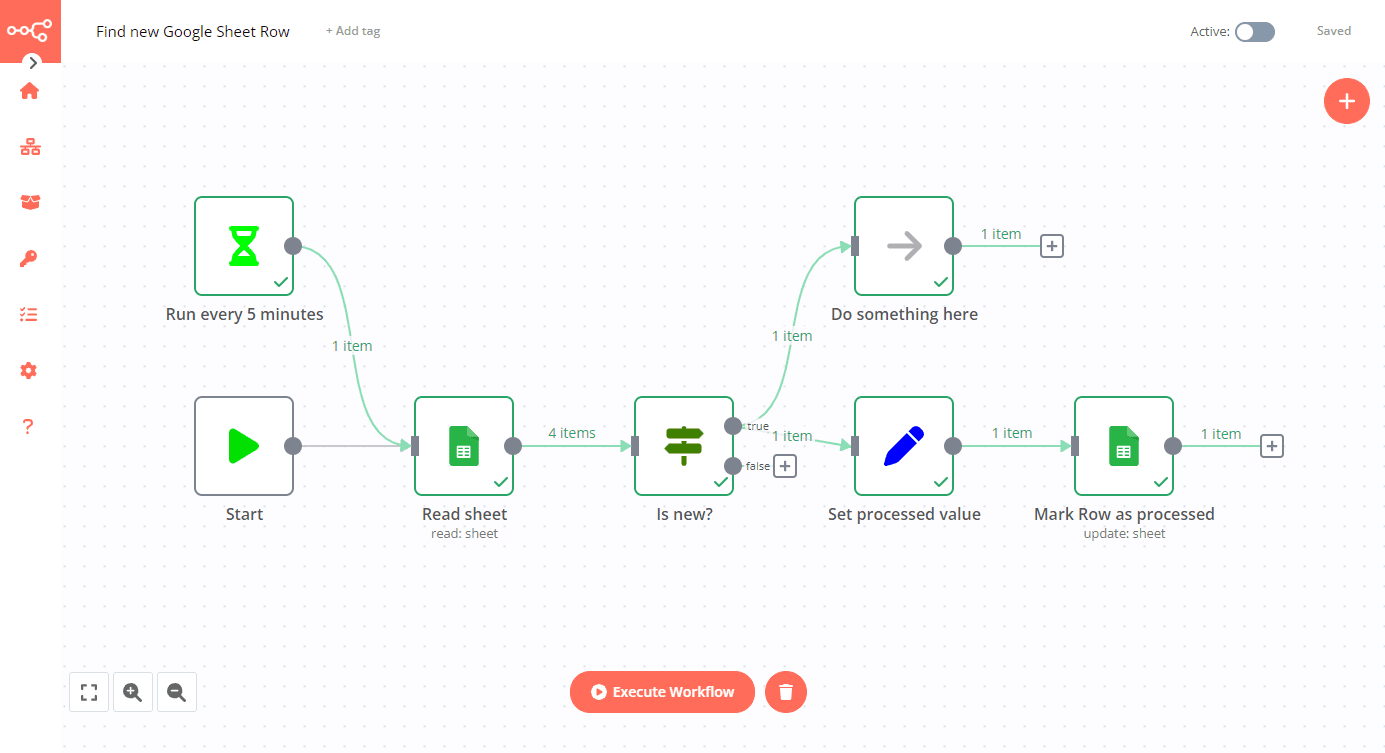
این گره به شما امکان میدهد تغییرات دادهها در Google Sheets را به صورت زمانبندی شده شناسایی کرده و workflowهای خودکار را فعال کند.
ابتدا باید احراز هویت حساب Google Sheets خود را با استفاده از روشهای پشتیبانی شده مانند OAuth2 انجام دهید.
پس از اتصال موفق، میتوانید از بین عملیات پشتیبانی شده انتخاب کنید یا با استفاده از گره HTTP Request تماسهای API سفارشی ایجاد کنید.
برای پیکربندی یکپارچهسازی Google Sheets، باید شناسه صفحهگسترده و محدوده دادهها را برای ورودیها یا خروجیها مشخص کنید.
همچنین میتوانید پارامترهای اضافی را بر اساس نیاز خود تنظیم کنید، مانند خواندن، نوشتن یا بهروزرسانی دادهها.
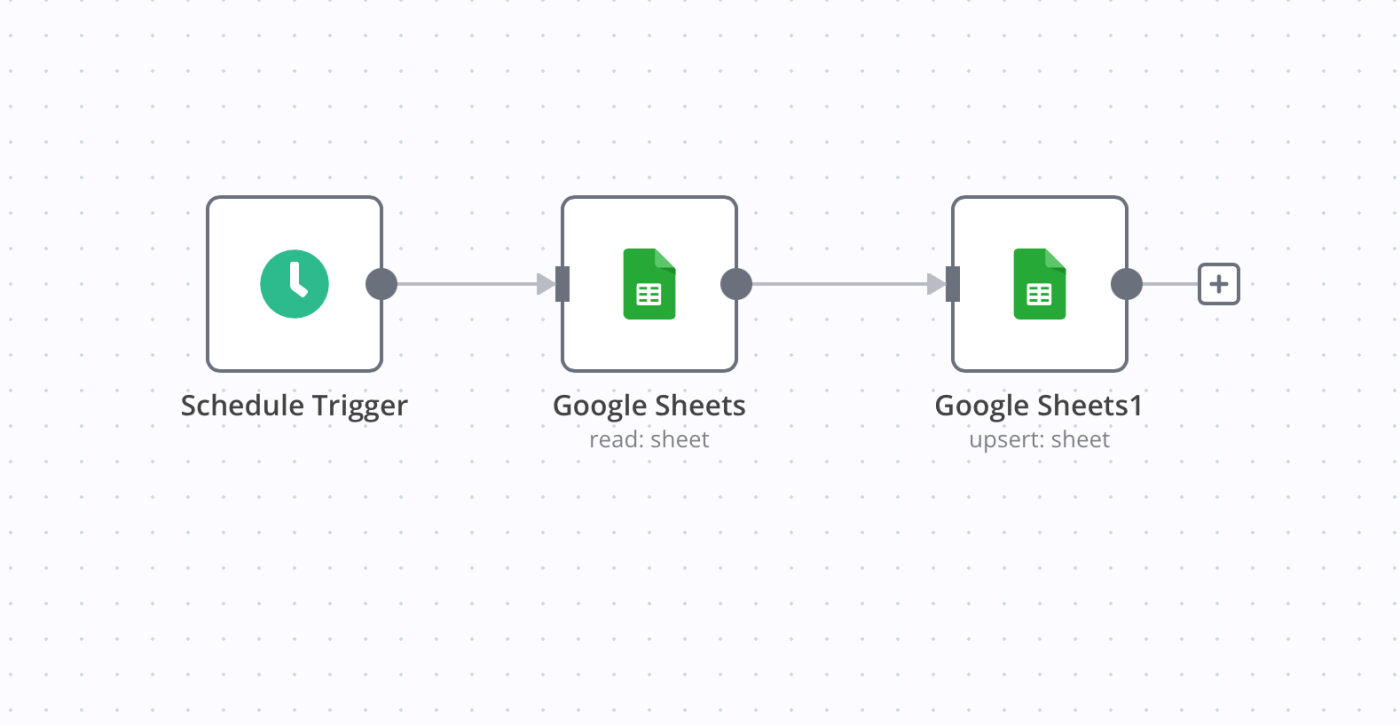
برای استفاده از Google Sheets Trigger در workflowهای زمانبندی شده، میتوانید از گره Schedule Trigger استفاده کنید تا در بازههای زمانی مشخص تغییرات را بررسی کند.
این قابلیت به شما امکان میدهد دادهها را از چندین منبع جمعآوری کرده و به صورت خودکار در Google Sheets بهروزرسانی کنید.
راهاندازی Google Sheets Trigger
برای راهاندازی Google Sheets Trigger در n8n، ابتدا باید اعتبارنامههای مناسب را در حساب Google Cloud خود تنظیم کنید.
این فرآیند شامل ایجاد یک پروژه در Google Cloud Platform، فعال کردن Google Sheets API و تنظیم OAuth 2.0 Client ID میباشد.
پس از ایجاد اعتبارنامه، میتوانید آن را در n8n وارد کرده و با انتخاب اسپردشیت و شیت مورد نظر، trigger را پیکربندی کنید.
این trigger به شما امکان میدهد تا تغییرات دادهها در Google Sheets را به صورت بلادرنگ شناسایی کرده و workflowهای خودکار را بر اساس این تغییرات فعال کنید.
این قابلیت برای اتوماسیون داده و یکپارچهسازی سرویسها بسیار حیاتی است و میتواند در مدیریت دادههای کسبوکار نقش مهمی ایفا کند.
مدیریت تغییرات داده در زمان واقعی
مدیریت تغییرات داده در زمان واقعی با استفاده از n8n Google Sheets امکانپذیر است.
این سیستم به شما اجازه میدهد تا به محض ایجاد تغییرات در صفحات گوگل شیت، واکنش نشان داده و فرآیندهای خودکار را اجرا کنید.
راهاندازی trigger در n8n برای Google Sheets به شما این قابلیت را میدهد که تغییرات داده را بلافاصله شناسایی کرده و workflowهای مربوطه را فعال کنید.
برای پیادهسازی این سیستم، ابتدا باید اعتبارسنجی مناسب را در Google Cloud Platform تنظیم کنید.
توجه داشته باشید که توکنهای OAuth در حالت Testing پس از هفت روز منقضی میشوند و نیاز به مجوزدهی مجدد دارند.
این ویژگی مدیریت تغییرات داده را به بخشی حیاتی از n8n اتوماسیون Google Sheets تبدیل میکند که امکان نظارت مداوم بر دادهها را فراهم میآورد.
بهینهسازی performance برای triggerهای پرتکرار
برای بهینهسازی عملکرد n8n Google Sheets در مواجهه با triggerهای پرتکرار، باید چندین استراتژی کلیدی را در نظر بگیرید.
تنظیم مناسب interval برای triggerهای زمانبندی شده و مدیریت صحیح تغییرات در زمان واقعی از اهمیت ویژهای برخوردار است.
استفاده از قابلیتهای داخلی n8n برای مدیریت نرخ درخواستها و جلوگیری از overload سیستم ضروری میباشد.
پیادهسازی مکانیزمهای retry و backoff برای مواجهه با خطاهای موقت API گوگل شیتها نیز توصیه میشود.
این رویکردها به حفظ پایداری workflow و جلوگیری از از دست رفتن دادهها در شرایط ترافیک بالا کمک میکنند.
چگونه امنیت دادهها در Google Sheets را با n8n مدیریت کنیم؟
مدیریت امنیت دادهها در Google Sheets با استفاده از n8n نیازمند رویکردی چندلایه است که شامل مدیریت مجوزها، رمزنگاری و ایجاد audit trail میشود.
ابتدا باید مجوزهای دسترسی به Google Sheets را به درستی تنظیم کنید تا فقط کاربران مجاز بتوانند به دادهها دسترسی داشته باشند.
برای افزایش امنیت، میتوانید از رمزنگاری دادهها قبل از ذخیرهسازی در Google Sheets استفاده کنید.
همچنین ایجاد یک audit trail کامل از تمام تغییرات انجام شده در دادهها ضروری است تا بتوانید تمام فعالیتها را ردیابی و مانیتور کنید.
n8n با قابلیتهای پیشرفته خود به شما امکان میدهد تا گردش کارهای امنیتی پیچیدهای را ایجاد کنید.
- تنظیم دقیق مجوزهای دسترسی OAuth2 برای Google Sheets
- پیادهسازی رمزنگاری end-to-end برای دادههای حساس
- ایجاد سیستم audit trail برای ردیابی تمام تغییرات
- استفاده از احراز هویت دو مرحلهای برای افزایش امنیت
- مانیتورینگ مداوم فعالیتهای مشکوک در گردش کار
- بررسی دورهای مجوزها و بهروزرسانی تنظیمات امنیتی
مدیریت مجوزها و دسترسیها
مدیریت صحیح مجوزها و دسترسیها در n8n Google Sheets از اهمیت بالایی برخوردار است.
برای اطمینان از امنیت دادهها، باید از روشهای احراز هویت مناسب مانند Google OAuth2 استفاده کنید.
این سیستم به شما امکان میدهد تا سطح دسترسی دقیقی برای هر کاربر تعیین کنید و از دسترسی غیرمجاز به صفحات حساس جلوگیری نمایید.
در n8n میتوانید با استفاده از اعتبارنامههای امن، اتصال ایمن به Google Sheets برقرار کنید.
این شامل مدیریت API keys و تنظیم محدودیتهای دسترسی بر اساس نقش کاربران است.
همچنین امکان پیگیری فعالیتها (audit trail) برای نظارت بر تغییرات وجود دارد که به حفظ امنیت دادهها کمک میکند.
رمزنگاری دادههای حساس
برای محافظت از دادههای حساس در Google Sheets با استفاده از n8n، میتوانید از قابلیتهای رمزنگاری داخلی n8n استفاده کنید.
این پلتفرم با ارائه گره Crypto به شما امکان میدهد دادهها را قبل از ارسال به Google Sheets رمزنگاری کرده و پس از بازیابی، رمزگشایی نمایید.
این فرآیند امنیت دادههای مهم مانند اطلاعات مالی، اطلاعات شخصی و سایر دادههای محرمانه را تضمین میکند.
با استفاده از گره Crypto در n8n میتوانید الگوریتمهای رمزنگاری مختلفی از جمله AES-256، DES و RSA را به کار بگیرید.
همچنین امکان استفاده از کلیدهای رمزنگاری سفارشی و مدیریت امن آنها در اختیار شما قرار دارد.
این ویژگی به ویژه برای کسبوکارهایی که با دادههای حساس سروکار دارند و نیاز به رعایت مقررات امنیتی سختگیرانه مانند GDPR دارند، حیاتی است.
audit trail و لاگگیری
سیستم audit trail در n8n امکان ردیابی کامل تمام عملیات انجام شده روی Google Sheets را فراهم میکند.
این قابلیت به شما اجازه میدهد تمام تغییرات دادهها، دسترسیها و عملیاتهای مختلف را ثبت و مانیتور کنید.
با استفاده از n8n میتوانید لاگهای دقیقی از تمامی تراکنشهای دادهای ایجاد کرده و امنیت اطلاعات خود را تضمین نمایید.
n8n با ارائه لاگگیری جامع امکان بررسی تاریخچه تغییرات، شناسایی کاربران مسئول هر عمل و زمان دقیق انجام عملیات را فراهم میکند.
این ویژگی برای سازمانهایی که نیاز به ردیابی کامل گردش کار دادهها دارند، حیاتی است و به حفظ یکپارچگی دادهها در Google Sheets کمک شایانی میکند.
چه نمونههای کاربردی از اتوماسیون Google Sheets با n8n وجود دارد؟
اتوماسیون Google Sheets با n8n نمونههای کاربردی فراوانی دارد که به کسبوکارها کمک میکند تا فرآیندهای دادهای خود را به صورت خودکار مدیریت کنند.
یکی از مهمترین نمونهها گزارشدهی خودکار است که در آن دادهها از منابع مختلف جمعآوری شده و در Google Sheets سازماندهی میشوند.
این شامل تولید گزارشهای فروش، تحلیل عملکرد تیم و رصد شاخصهای کلیدی عملکرد میشود.
نمونه دیگر مدیریت موجودی است که در آن n8n میتواند به صورت خودکار سطح موجودی کالاها را رصد کرده و هنگامی که موجودی به حداقل میرسد، هشدارهای لازم را ارسال کند.
همچنین میتواند سفارشات جدید را به صورت خودکار ثبت کرده و دادهها را بین Google Sheets و سیستمهای ERP همگامسازی کند.
از دیگر نمونههای کاربردی میتوان به همگامسازی دادهها بین Google Sheets و CRM، جمعآوری خودکار دادهها از فرمهای آنلاین، پردازش دادههای مالی و حسابداری، و مدیریت پروژه با ردیابی پیشرفت وظایف اشاره کرد.
این اتوماسیونها نه تنها دقت دادهها را افزایش میدهند، بلکه در زمان و منابع نیز صرفهجویی قابل توجهی ایجاد میکنند.
اتوماسیون گزارشدهی و dashboard
n8n با Google Sheets امکان ایجاد سیستمهای گزارشدهی خودکار و داشبوردهای مدیریتی را فراهم میکند.
این یکپارچهسازی به سازمانها اجازه میدهد تا دادههای مختلف را از منابع متعدد جمعآوری کرده و در قالب گزارشهای ساختاریافته ارائه دهند.
با استفاده از n8n میتوانید دادههای فروش، موجودی، عملکرد تیم و سایر شاخصهای کلیدی را به صورت خودکار به Google Sheets منتقل کنید.
از جمله کاربردهای متداول این اتوماسیون میتوان به مدیریت موجودی کالا، ردیابی سفارشات، تولید گزارشهای مالی و نظارت بر عملکرد کسبوکار اشاره کرد.
n8n با پشتیبانی از عملیات مختلف مانند افزودن سطر، بهروزرسانی دادهها و خواندن اطلاعات از Google Sheets، امکان ایجاد گردش کار خودکار کاملی را فراهم میکند.
مدیریت موجودی و انبارداری
n8n با Google Sheets امکان ایجاد سیستمهای پیشرفته مدیریت موجودی و انبارداری را فراهم میکند.
شما میتوانید با استفاده از این ابزار، گردش کارهای خودکار برای ردیابی سطح موجودی، هشدارهای کمبود کالا و بهروزرسانی خودکار دادهها ایجاد کنید.
این سیستمها میتوانند با سایر پلتفرمهای تجاری مانند Shopify، WooCommerce و سیستمهای ERP یکپارچه شوند.
با استفاده از n8n میتوانید گزارشهای تحلیلی تولید کنید، سطح موجودی را بهصورت لحظهای رصد نمایید و هشدارهای اتوماتیک برای سفارش مجدد کالاها تنظیم کنید.
این راهکار برای کسبوکارهای خردهفروشی، تولیدی و توزیعی بسیار مفید است و به بهینهسازی فرآیندهای زنجیره تأمین کمک میکند.
اتوماسیون فرآیندهای کسبوکار
n8n با قابلیت اتوماسیون Google Sheets امکان خودکارسازی فرآیندهای کسبوکار را فراهم میکند.
این پلتفرم با ارائه نمونههای کاربردی مختلف، به سازمانها کمک میکند تا گردش کارهای خود را به صورت خودکار مدیریت کنند.
از جمله این نمونهها میتوان به سیستمهای گزارشدهی خودکار و مدیریت موجودی اشاره کرد که دادهها را به صورت بلادرنگ در Google Sheets بهروزرسانی میکنند.
با استفاده از n8n میتوانید دادههای مختلف را از منابع متعدد جمعآوری کرده و در Google Sheets ادغام کنید.
این قابلیت به ویژه برای کسبوکارهایی که نیاز به یکپارچهسازی سرویسها دارند بسیار مفید است.
همچنین امکان ایجاد workflow خودکار برای پردازش دادهها و تولید گزارشهای مدیریتی وجود دارد که به بهبود تصمیمگیری کمک میکند.
چگونه workflowهای پیچیده با چندین سرویس ایجاد کنیم؟
برای ایجاد workflowهای پیچیده با چندین سرویس در n8n، باید ابتدا درک کاملی از ساختار دادهها و جریان اطلاعات بین سرویسهای مختلف داشته باشید.
طراحی workflowهای چند مرحلهای نیازمند مدیریت دقیق وابستگیها و ترتیب اجرای نودها است.
در n8n میتوانید با استفاده از نودهای شرطی، حلقهها و زیر-workflowها، پیچیدگیهای فرآیند را مدیریت کنید.
یکی از بهترین روشها برای ساخت workflowهای پیچیده، تقسیم فرآیند به بخشهای کوچکتر و تست هر بخش به صورت مجزا است.
میتوانید از نودهای Google Sheets برای ذخیرهسازی دادههای میانی و لاگگیری استفاده کنید.
همچنین مدیریت خطاها با نودهای Error Handling و تنظیم زمانبندی مناسب برای اجرای workflow از اهمیت بالایی برخوردار است.
- استفاده از نودهای شرطی برای تصمیمگیری بر اساس دادههای ورودی
- به کارگیری حلقهها برای پردازش دادههای تکراری
- ایجاد زیر-workflowها برای ماژولار کردن کد
- مدیریت خطاها با نودهای اختصاصی Error Handling
- ذخیرهسازی دادههای میانی در Google Sheets برای دیباگ
- تنظیم زمانبندی و وابستگیهای اجرایی بین نودها
طراحی workflowهای چند مرحلهای
طراحی workflowهای چند مرحلهای در n8n نیازمند درک عمیق از ساختار دادهها و مدیریت وابستگیها بین سرویسهای مختلف است.
برای ایجاد گردش کارهای پیچیده با چندین سرویس، باید مراحل مختلف را به صورت منطقی سازماندهی کرده و ارتباطات بین نودها را به دقت مدیریت کنید.
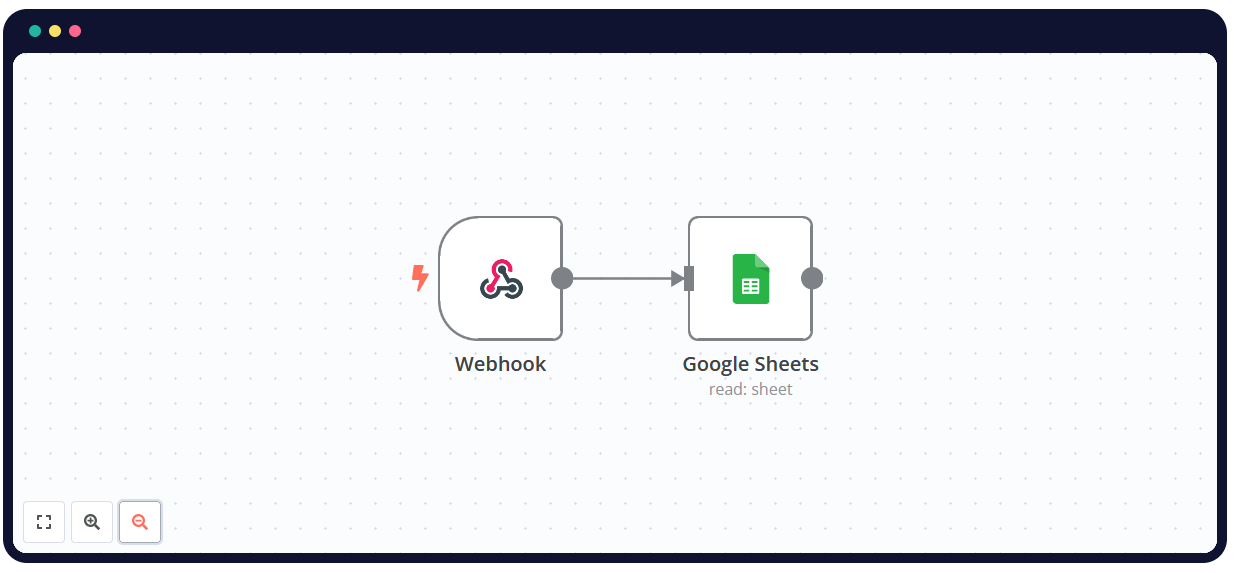
استفاده از نودهای شرطی، حلقهها و زیرگردشها به شما امکان میدهد workflowهای پیچیدهتری ایجاد کنید که بتوانند دادهها را بین سرویسهای مختلف مانند Google Sheets و سایر پلتفرمها منتقل و پردازش کنند.
مدیریت خطاها و تعیین ترتیب اجرا در workflowهای چند شاخهای از نکات کلیدی در طراحی موفق این نوع گردش کارها محسوب میشود.
مدیریت وابستگیها بین سرویسها
مدیریت وابستگیها در n8n Google Sheets یکی از جنبههای حیاتی در طراحی workflowهای خودکار پیچیده است.
در n8n، شما میتوانید از قابلیتهای پیشرفتهای مانند اجرای ترتیبی گرهها، مدیریت خطاها و کنترل جریان داده استفاده کنید تا وابستگیهای بین سرویسهای مختلف را به درستی مدیریت نمایید.
برای مدیریت مؤثر وابستگیها، میتوانید از گرههای شرطی برای بررسی وضعیت اجرای مراحل قبلی استفاده کنید و تنها در صورت موفقیتآمیز بودن آنها، مراحل بعدی را اجرا نمایید.
این رویکرد تضمین میکند که دادهها به صورت صحیح بین سرویسهای مختلف جریان یافته و یکپارچگی اطلاعات حفظ شود.
بهینهسازی performance workflowهای پیچیده
بهینهسازی عملکرد workflowهای پیچیده در n8n نیازمند توجه به چندین جنبه کلیدی است.
طراحی workflowهای چند مرحلهای با مدیریت صحیح وابستگیها میتواند تأثیر قابل توجهی بر عملکرد کلی داشته باشد.
استفاده از تکنیکهایی مانند تقسیم دادهها به دستههای کوچکتر، اجرای موازی مراحل مستقل و مدیریت مناسب خطاها از جمله راهکارهای مؤثر است.
برای اتوماسیون Google Sheets با حجم دادههای بالا، استفاده از عملیات دستهای به جای پردازش تکی رکوردها توصیه میشود.
همچنین تنظیم timeout مناسب برای nodeهای مختلف و نظارت بر مصرف منابع میتواند از بروز مشکلات performance جلوگیری کند.
پیادهسازی retry logic برای عملیات حساس و استفاده از cache در موارد مناسب نیز از دیگر تکنیکهای بهینهسازی محسوب میشوند.
اتوماسیون Google Sheets با n8n یک راهحل قدرتمند برای مدیریت و پردازش دادهها در محیط ابری ارائه میدهد.
این یکپارچهسازی امکان خواندن، نوشتن، بروزرسانی و مدیریت دادهها در Google Sheets را به صورت خودکار فراهم میکند.
با استفاده از n8n، میتوانید گردش کارهای پیچیدهای ایجاد کنید که دادهها را بین Google Sheets و بیش از ۱۰۰۰ سرویس دیگر همگامسازی میکنند.
از جمله قابلیتهای کلیدی این یکپارچهسازی میتوان به عملیات مختلفی مانند ایجاد صفحات گسترده جدید، حذف صفحات، افزودن یا بروزرسانی سطرها، خواندن دادهها و پاککردن محتوا اشاره کرد.
n8n همچنین از اعتبارسنجی OAuth2 گوگل پشتیبانی میکند که امنیت و دسترسی ایمن به دادههای شما را تضمین مینماید.
این ابزار به تیمهای فنی اجازه میدهد تا بدون نیاز به کدنویسی پیچیده، فرآیندهای کسبوکار خود را بهینهسازی کنند.
